
MISSION STATUS: GO FOR LAUNCH

Launch Your
Lab2Aid Journey

任务,开始。

用一个启动器管理所有 Lab2Aid 应用。
安装、更新、启动 — 一键搞定。

T-MINUS
00:00:10
TO LAUNCH

MISSION MANIFEST

搭载载荷 — 每个应用都是发射台待命中的火箭

LC-39A · PAYLOAD-01
TrueTimer — 梦幻庭园主视觉
打开 LP ↗

TrueTimer

龟兔专注计时器。自动检测离席状态,准确测量真实工作时间。

VERSION v1.3.0
PLATFORM macOS · Win
MISSION PRODUCTIVITY
READY
SLC-36 · PAYLOAD-02
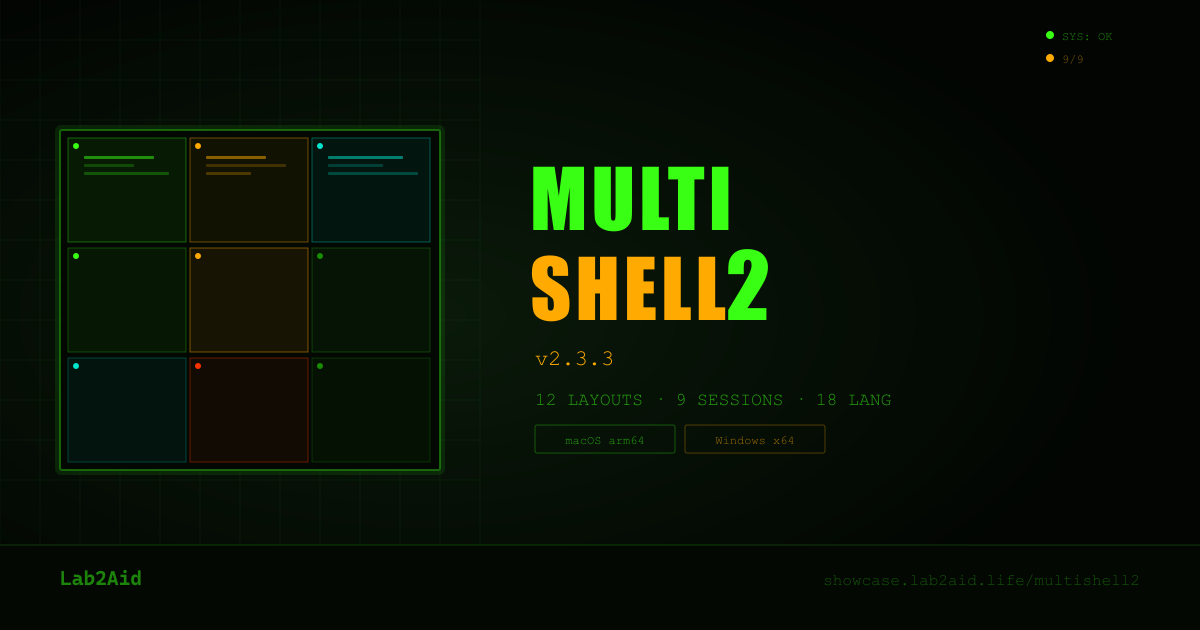
MultiShell2 LP 预览
打开 LP ↗

MultiShell2

12 种布局 × 最多 9 个会话。NASA 控制中心级多终端管理。

VERSION v2.3.3
PLATFORM macOS · Win
MISSION DEVTOOLS
READY

FLIGHT PLAN

飞行计划 — 根据任务选择订阅方案

GROUND CREW
FREE
$0
永久免费
  • 免费分发 Launcher 本体
  • 安装并启动所有免费应用
  • Zitadel SSO · 自动更新
DOWNLOAD FREE
STANDARD ORBIT
BASIC
$2
/月(Lab2Aid 订阅)
  • 全部 FREE 功能
  • Lab2Aid BASIC 全部应用
  • BASIC AI 无限使用
订阅 BASIC
MISSION FUEL
AI COIN
1 LC
/ 按需付费
  • 主流 LLM(OpenAI / Gemini 等)
  • 免订阅 · 无有效期
  • 其他 AI 币对应应用通用
查看 Labcoin

LAUNCH PROTOCOL

5 步倒计时,应用即刻启动

T−10:00

AUTHENTICATION CLEARANCE

通过 Zitadel OIDC PKCE 安全登录。使用 Google 或 Apple 账户进行身份验证。所有通信均端到端加密。

OIDC PKCE · GOOGLE · APPLE
T−05:00

PAYLOAD SELECTION

从应用库中选择要安装的应用。查看最新版本信息与发布说明。

APP LIBRARY · VERSION CHECK
T−01:00

FUEL LOADING

从安全 CDN 下载应用。进度条实时显示下载状态。签名验证确保文件完整性。

DOWNLOAD · VERIFY · INSTALL
T−00:10

FINAL COUNTDOWN

安装完成检查。创建快捷方式,完成初始设置。所有系统 GO。

SYSTEM CHECK · ALL GO
T+00:00

LIFT-OFF

安装完成。应用启动,欢迎进入 Lab2Aid 生态。自动更新保持始终最新。

MISSION ACCOMPLISHED

MISSION CONTROL

让每次发射都成功的 4 大核心系统

SECURE TELEMETRY

通过 Zitadel OIDC PKCE 认证实现完全加密。认证令牌安全存储在本地。所有通信均走 HTTPS/TLS。

OIDC-PKCE · TLS 1.3 · LOCAL-TOKEN

MULTI-ORBIT DEPLOYMENT

支持 macOS (arm64 / x64) 和 Windows (x64)。一个账户无缝管理多平台。

macOS ARM64 · macOS X64 · WIN X64

AUTO-MISSION UPDATES

后台自动检测并下载最新版本。重启时自动应用。始终保持安全与最新状态。

AUTO-CHECK · DELTA-UPDATE · SILENT

ONE-CLICK LAUNCH

从应用库中选择即可自动安装与启动。无需复杂配置。首次启动数秒内即可使用。

1-CLICK · AUTO-CONFIG · INSTANT

BOARDING

请完成登机手续。Lab2Aid Launcher v1.0.33 — 免费

macOS · arm64 / x64

CREW VEHICLE

DMG — 磁盘映像格式
同时支持 Apple Silicon 与 Intel

DOWNLOAD (macOS)
v1.0.33 · 约 85 MB · macOS 12+
Windows · x64

CARGO PAYLOAD

NSIS — 安装程序格式
支持 Windows 10 / 11

DOWNLOAD (Windows)
v1.0.33 · 约 75 MB · Windows 10+

REQUIRES INTERNET CONNECTION · FREE DOWNLOAD · ZITADEL ACCOUNT AUTO-CREATED ON FIRST LAUNCH

安装步骤

从首次安装到启动,按不同操作系统详细讲解

macOS
macOS 12 (Monterey) 或更新版本
  1. 下载 DMG 文件

    点击「DOWNLOAD (macOS)」按钮,将下载 Lab2Aid-Launcher-1.0.33.dmg(约 85MB)。

  2. 挂载 DMG

    双击下载的 .dmg 文件,磁盘映像将被打开。

  3. 拖入应用程序文件夹

    按照箭头指示,将显示的 Lab2Aid Launcher.app 拖入 Applications 文件夹。

  4. 首次启动时处理 Gatekeeper 警告

    从 Launchpad 或 应用程序文件夹启动 Lab2Aid Launcher。如显示「无法打开,因无法验证开发者」:

    解决方法: 系统设置 → 隐私与安全性 → 点击「Lab2Aid Launcher 已被阻止」旁的「仍要打开」。在确认对话框中选择「打开」。

  5. 登录

    首次启动时浏览器会打开 Zitadel 认证页面。使用 Google 或 Apple 账户登录。

  6. 安装应用

    登录后将显示可用应用列表(TrueTimer / MultiShell2)。点击「Install」按钮即可完成。

💡 故障排查
  • 提示「文件已损坏无法打开」: 在 Terminal 中执行 xattr -cr /Applications/Lab2Aid\ Launcher.app
  • Apple Silicon (M1/M2/M3/M4) 优化版: 以 arm64 原生二进制运行
  • 卸载: 从应用程序文件夹将 Lab2Aid Launcher.app 拖入废纸篓
Windows
Windows 10 / 11 (64-bit)
  1. 下载安装程序

    点击「DOWNLOAD (Windows)」按钮,将下载 Lab2Aid-Launcher-Setup-1.0.33.exe(约 75MB)。

  2. 处理 SmartScreen 警告

    运行安装程序时,可能会显示「Windows 已保护你的电脑」警告。

    解决方法: 点击「更多信息」 → 点击「仍要运行」按钮。这是未签名或刚发布的应用常见的提示,但程序本身安全。

  3. 运行安装程序

    安装向导将启动。点击「下一步」并同意用户条款。

  4. 选择安装位置

    保持默认 C:\Users\{用户名}\AppData\Local\Programs\Lab2AidLauncher 即可。如需更改,点击「浏览」。

  5. 完成安装并启动

    点击「完成」按钮。从桌面快捷方式或开始菜单启动 Lab2Aid Launcher。

  6. 登录

    首次启动时浏览器会打开 Zitadel 认证页面。使用 Google 或 Apple 账户登录。

  7. 安装应用

    登录后将显示可用应用列表(TrueTimer / MultiShell2)。点击「Install」按钮即可完成。

💡 故障排查
  • 被 Windows Defender 阻止: 通过「更多信息」→「仍要运行」继续。仅首次出现
  • 需要管理员权限吗? 不需要(安装在用户区域)
  • 卸载: 设置 → 应用 → Lab2Aid Launcher → 「卸载」
  • 开机自启设置: 在 Launcher 内部设置中启用
提示: 安装完成后自动更新已启用。新版本发布时会在后台更新,下次启动时生效。无需手动重新下载。