
MISSION STATUS: GO FOR LAUNCH

Launch Your
Lab2Aid Journey

Missione avviata.

Gestisci tutte le tue app Lab2Aid da un unico launcher.
Installa, aggiorna, avvia — con un clic.

T-MINUS
00:00:10
TO LAUNCH

MISSION MANIFEST

Payload caricati — ogni app è un razzo pronto sulla rampa di lancio

LC-39A · PAYLOAD-01
TrueTimer — hero Giardino Sognante
Apri LP ↗

TrueTimer

Timer di concentrazione lepre e tartaruga. Rileva automaticamente le assenze e misura il tuo tempo di lavoro reale.

VERSION v1.3.0
PLATFORM macOS · Win
MISSION PRODUCTIVITY
READY
SLC-36 · PAYLOAD-02
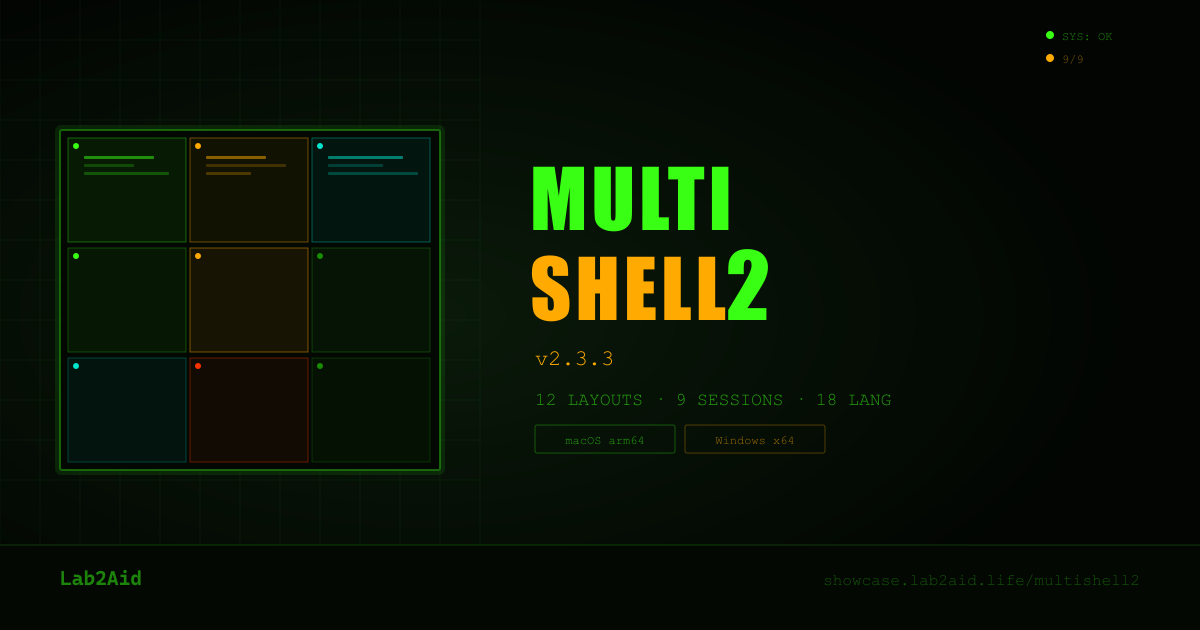
Anteprima LP MultiShell2
Apri LP ↗

MultiShell2

12 layout × fino a 9 sessioni. Multi-terminale di livello centro di controllo NASA.

VERSION v2.3.3
PLATFORM macOS · Win
MISSION DEVTOOLS
READY

FLIGHT PLAN

Piano di volo — livelli di abbonamento adattati alla tua missione

GROUND CREW
FREE
$0
Gratis per sempre
  • Launcher stesso — distribuzione gratuita
  • Installa e avvia tutte le app gratuite
  • Zitadel SSO · Auto-aggiornamenti
DOWNLOAD FREE
STANDARD ORBIT
BASIC
$2
/mese (abbonamento Lab2Aid)
  • Tutte le funzionalità FREE
  • Tutte le app Lab2Aid BASIC
  • IA BASIC illimitata
Abbonati a BASIC
MISSION FUEL
AI COIN
1 LC
/ pagamento per utilizzo
  • LLM principali (OpenAI / Gemini, ecc.)
  • Nessun abbonamento · Nessuna scadenza
  • Utilizzabile in altre app AI Coin
Visualizza Labcoin

LAUNCH PROTOCOL

L'app decolla con un conto alla rovescia in 5 passaggi

T−10:00

AUTHENTICATION CLEARANCE

Accesso sicuro tramite Zitadel OIDC PKCE. Autenticati con il tuo account Google o Apple. Tutte le comunicazioni sono cifrate end-to-end.

OIDC PKCE · GOOGLE · APPLE
T−05:00

PAYLOAD SELECTION

Seleziona le app da installare dalla libreria. Verifica informazioni sulla versione e note di rilascio.

APP LIBRARY · VERSION CHECK
T−01:00

FUEL LOADING

Scarica le app da una CDN sicura. Progresso in tempo reale con barra. Verifica della firma per garantire l'integrità.

DOWNLOAD · VERIFY · INSTALL
T−00:10

FINAL COUNTDOWN

Controllo installazione completato. Collegamenti creati, configurazione iniziale pronta. Tutti i sistemi GO.

SYSTEM CHECK · ALL GO
T+00:00

LIFT-OFF

Installazione completata. L'app decolla e ti dà il benvenuto nell'ecosistema Lab2Aid. Aggiornamenti automatici per restare sempre al passo.

MISSION ACCOMPLISHED

MISSION CONTROL

I 4 sistemi chiave per un lancio di successo

SECURE TELEMETRY

Crittografia completa tramite autenticazione Zitadel OIDC PKCE. Token di autenticazione salvati localmente in modo sicuro. Tutte le comunicazioni via HTTPS/TLS.

OIDC-PKCE · TLS 1.3 · LOCAL-TOKEN

MULTI-ORBIT DEPLOYMENT

Compatibile con macOS (arm64 / x64) e Windows (x64). Gestisci più piattaforme con lo stesso account senza interruzioni.

macOS ARM64 · macOS X64 · WIN X64

AUTO-MISSION UPDATES

Rilevamento e download automatici dell'ultima versione in background. Applicati al riavvio. Sempre sicuro e aggiornato.

AUTO-CHECK · DELTA-UPDATE · SILENT

ONE-CLICK LAUNCH

Basta scegliere dalla libreria per installare e avviare automaticamente. Nessuna configurazione complessa. La tua app pronta in pochi secondi fin dal primo utilizzo.

1-CLICK · AUTO-CONFIG · INSTANT

BOARDING

Completa il tuo imbarco. Lab2Aid Launcher v1.0.33 — gratis

macOS · arm64 / x64

CREW VEHICLE

DMG — formato immagine disco
Compatibile con Apple Silicon e Intel

DOWNLOAD (macOS)
v1.0.33 · circa 85 MB · macOS 12+
Windows · x64

CARGO PAYLOAD

NSIS — formato installer
Compatibile con Windows 10 / 11

DOWNLOAD (Windows)
v1.0.33 · circa 75 MB · Windows 10+

REQUIRES INTERNET CONNECTION · FREE DOWNLOAD · ZITADEL ACCOUNT AUTO-CREATED ON FIRST LAUNCH

Guida all'installazione

Passaggi dettagliati per ogni sistema operativo, dalla prima installazione all'avvio

macOS
macOS 12 (Monterey) o successivo
  1. Scarica il file DMG

    Clicca il pulsante «DOWNLOAD (macOS)». Verrà scaricato Lab2Aid-Launcher-1.0.33.dmg (circa 85 MB).

  2. Monta il DMG

    Fai doppio clic sul file .dmg scaricato. L'immagine disco si aprirà.

  3. Trascina nella cartella Applicazioni

    Trascina Lab2Aid Launcher.app visualizzata nella cartella Applications seguendo la freccia.

  4. Avviso Gatekeeper al primo avvio

    Avvia Lab2Aid Launcher dal Launchpad o dalla cartella Applicazioni. Se appare «Impossibile aprire perché lo sviluppatore non è stato verificato»:

    Soluzione: Impostazioni di Sistema → Privacy e sicurezza → clicca su «Apri comunque» accanto a «Lab2Aid Launcher è stato bloccato». Poi scegli «Apri» nella finestra di conferma.

  5. Accedi

    Al primo avvio si aprirà il browser con la schermata di autenticazione Zitadel. Accedi con il tuo account Google o Apple.

  6. Installa le app

    Dopo il login verrà mostrato l'elenco delle app disponibili (TrueTimer / MultiShell2). Basta cliccare «Install».

💡 Risoluzione problemi
  • Appare «Impossibile aprire perché danneggiato»: esegui nel Terminale xattr -cr /Applications/Lab2Aid\ Launcher.app
  • Ottimizzato per Apple Silicon (M1/M2/M3/M4): funziona con binario nativo arm64
  • Disinstallazione: trascina Lab2Aid Launcher.app dalla cartella Applicazioni nel Cestino
Windows
Windows 10 / 11 (64 bit)
  1. Scarica l'installer

    Clicca il pulsante «DOWNLOAD (Windows)». Verrà scaricato Lab2Aid-Launcher-Setup-1.0.33.exe (circa 75 MB).

  2. Avviso SmartScreen

    All'esecuzione dell'installer potrebbe apparire l'avviso «Il PC è stato protetto da Windows».

    Soluzione: clicca «Ulteriori informazioni» → «Esegui comunque». Appare per app non firmate o appena distribuite, ma è sicuro.

  3. Esegui l'installer

    Si avvierà la procedura guidata. Clicca «Avanti» e accetta i termini d'uso.

  4. Scegli il percorso di installazione

    Il percorso predefinito C:\Users\{utente}\AppData\Local\Programs\Lab2AidLauncher va bene. Per modificarlo clicca «Sfoglia».

  5. Installazione completata e avvio

    Clicca «Fine». Avvia Lab2Aid Launcher dal collegamento sul desktop o dal menu Start.

  6. Accedi

    Al primo avvio si aprirà il browser con la schermata di autenticazione Zitadel. Accedi con il tuo account Google o Apple.

  7. Installa le app

    Dopo il login verrà mostrato l'elenco delle app disponibili (TrueTimer / MultiShell2). Basta cliccare «Install».

💡 Risoluzione problemi
  • Bloccato da Windows Defender: puoi procedere con «Ulteriori informazioni» → «Esegui comunque». Avviso presente solo al primo avvio
  • Servono privilegi di amministratore? No (installazione in area utente)
  • Disinstallazione: Impostazioni → App → Lab2Aid Launcher → «Disinstalla»
  • Avvio automatico: attivabile dalle impostazioni del Launcher
Suggerimento: dopo l'installazione l'aggiornamento automatico è attivo. Le nuove versioni vengono scaricate in background e applicate al successivo avvio. Nessun download manuale necessario.