TrueTimer
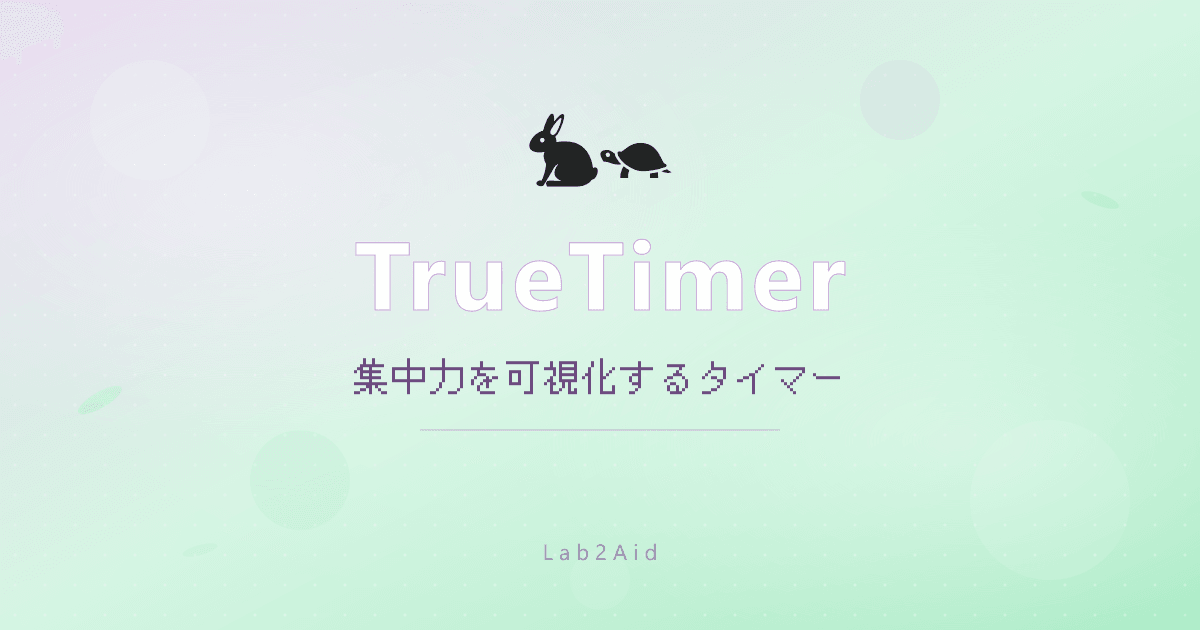
खरगोश और कछुआ फोकस टाइमर। ऑटो अनुपस्थिति डिटेक्शन से वास्तविक कार्य समय मापें।
मिशन शुरू।
Lab2Aid के सभी ऐप्स एक ही लॉन्चर से प्रबंधित करें।
इंस्टॉल, अपडेट, लॉन्च — एक क्लिक में।
लोड किया गया पेलोड — प्रत्येक ऐप लॉन्च पैड पर प्रतीक्षा कर रहा रॉकेट है
खरगोश और कछुआ फोकस टाइमर। ऑटो अनुपस्थिति डिटेक्शन से वास्तविक कार्य समय मापें।
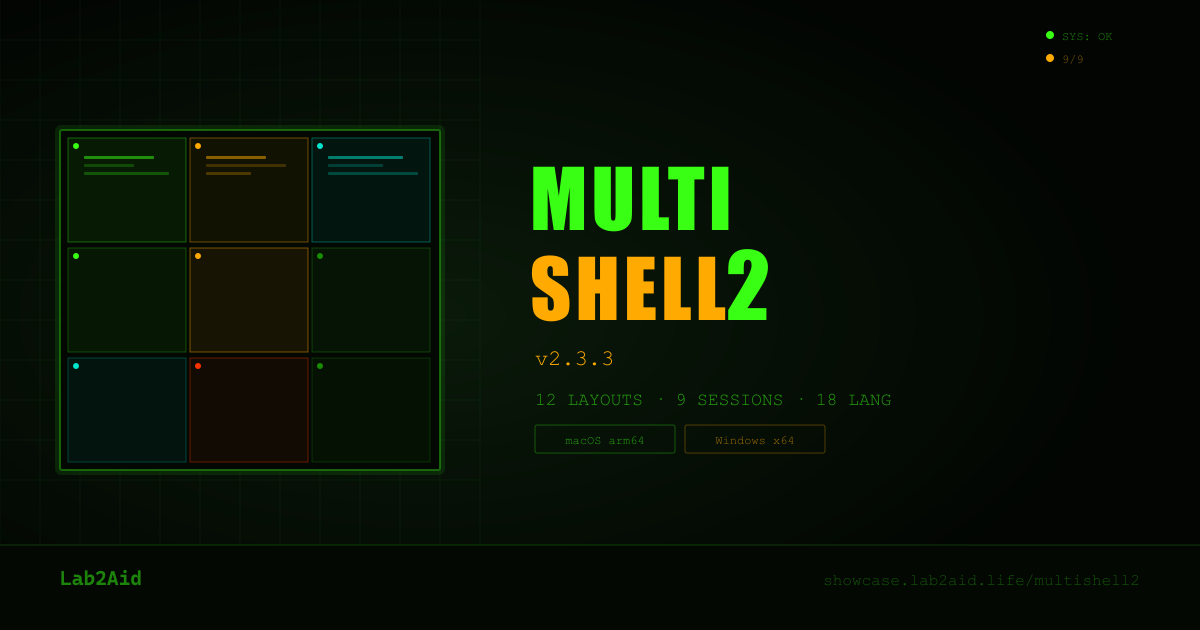
12 लेआउट × अधिकतम 9 सेशन। NASA कंट्रोल सेंटर स्तर का मल्टी-टर्मिनल।
फ्लाइट प्लान — आपके मिशन के अनुरूप सदस्यता स्तर
ऐप 5-चरणीय काउंटडाउन में लॉन्च होता है
Zitadel OIDC PKCE द्वारा सुरक्षित साइन-इन। Google या Apple अकाउंट से प्रमाणीकरण। सभी संचार एंड-टू-एंड एन्क्रिप्टेड।
OIDC PKCE · GOOGLE · APPLEऐप लाइब्रेरी से इंस्टॉल करने के लिए ऐप्स चुनें। नवीनतम संस्करण जानकारी और रिलीज नोट्स देखें।
APP LIBRARY · VERSION CHECKसुरक्षित CDN से ऐप डाउनलोड करें। प्रगति बार में रियल-टाइम प्रगति दिखाएँ। सिग्नेचर वेरिफिकेशन से अखंडता की पुष्टि करें।
DOWNLOAD · VERIFY · INSTALLइंस्टॉलेशन पूर्णता जाँच। शॉर्टकट निर्माण, प्रारंभिक सेटअप पूर्ण। सभी सिस्टम GO।
SYSTEM CHECK · ALL GOइंस्टॉलेशन पूर्ण। ऐप लॉन्च हुआ, Lab2Aid इकोसिस्टम में आपका स्वागत है। ऑटो-अपडेट से हमेशा नवीनतम स्थिति बनी रहे।
MISSION ACCOMPLISHEDसफल लॉन्च के 4 कोर सिस्टम
Zitadel OIDC PKCE प्रमाणीकरण से पूर्ण एन्क्रिप्शन। प्रमाणीकरण टोकन स्थानीय रूप से सुरक्षित रूप से संग्रहीत। सभी संचार HTTPS/TLS पर।
macOS (arm64 / x64) और Windows (x64) समर्थित। एक ही अकाउंट से कई प्लेटफॉर्म निर्बाध रूप से प्रबंधित करें।
पृष्ठभूमि में स्वचालित रूप से नवीनतम संस्करण का पता लगाएँ और डाउनलोड करें। पुनरारंभ पर लागू। हमेशा सुरक्षित और अद्यतन स्थिति बनाए रखें।
ऐप लाइब्रेरी से चुनते ही स्वचालित इंस्टॉल और लॉन्च। जटिल सेटअप की आवश्यकता नहीं। पहली बार से कुछ ही सेकंड में ऐप उपयोग के लिए तैयार।
कृपया बोर्डिंग प्रक्रिया पूर्ण करें। Lab2Aid Launcher v1.0.33 — मुफ्त
DMG — डिस्क इमेज प्रारूप
Apple Silicon + Intel दोनों समर्थित
NSIS — इंस्टॉलर प्रारूप
Windows 10 / 11 समर्थित
REQUIRES INTERNET CONNECTION · FREE DOWNLOAD · ZITADEL ACCOUNT AUTO-CREATED ON FIRST LAUNCH
पहली बार इंस्टॉलेशन से लॉन्च तक, प्रत्येक OS के लिए विस्तृत चरण
«DOWNLOAD (macOS)» बटन क्लिक करें। Lab2Aid-Launcher-1.0.33.dmg (लगभग 85MB) डाउनलोड होगा।
डाउनलोड की गई .dmg फ़ाइल पर डबल-क्लिक करें। डिस्क इमेज खुलेगी।
दिख रहे Lab2Aid Launcher.app को तीर के अनुसार Applications फ़ोल्डर में ड्रैग करें।
Launchpad या Applications फ़ोल्डर से Lab2Aid Launcher लॉन्च करें। यदि «डेवलपर सत्यापित नहीं हुआ इसलिए नहीं खुल सकता» दिखता है:
समाधान: सिस्टम सेटिंग्स → गोपनीयता और सुरक्षा → «Lab2Aid Launcher ब्लॉक कर दिया गया» के बगल में «फिर भी खोलें» क्लिक करें। फिर पुष्टि डायलॉग में «खोलें» चुनें।
पहली बार लॉन्च पर ब्राउज़र खुलेगा और Zitadel प्रमाणीकरण स्क्रीन दिखेगी। Google या Apple अकाउंट से साइन-इन करें।
लॉगिन के बाद उपलब्ध ऐप्स की सूची (TrueTimer / MultiShell2) दिखेगी। बस «Install» बटन क्लिक करें — हो गया।
xattr -cr /Applications/Lab2Aid\ Launcher.app चलाएँLab2Aid Launcher.app को ट्रैश में डालें«DOWNLOAD (Windows)» बटन क्लिक करें। Lab2Aid-Launcher-Setup-1.0.33.exe (लगभग 75MB) डाउनलोड होगा।
इंस्टॉलर चलाने पर «Windows ने आपके PC की सुरक्षा की» चेतावनी दिख सकती है।
समाधान: «अधिक जानकारी» क्लिक करें → «फिर भी चलाएँ» बटन क्लिक करें। यह अहस्ताक्षरित या हाल ही में रिलीज़ हुए ऐप्स के लिए दिखता है, लेकिन सुरक्षित है।
सेटअप विज़ार्ड शुरू होगा। «अगला» क्लिक करें और उपयोग शर्तों से सहमत हों।
डिफ़ॉल्ट C:\Users\{उपयोगकर्ता_नाम}\AppData\Local\Programs\Lab2AidLauncher ठीक है। बदलने के लिए «ब्राउज़» क्लिक करें।
«समाप्त» बटन क्लिक करें। डेस्कटॉप शॉर्टकट या स्टार्ट मेनू से Lab2Aid Launcher लॉन्च करें।
पहली बार लॉन्च पर ब्राउज़र खुलेगा और Zitadel प्रमाणीकरण स्क्रीन दिखेगी। Google या Apple अकाउंट से साइन-इन करें।
लॉगिन के बाद उपलब्ध ऐप्स की सूची (TrueTimer / MultiShell2) दिखेगी। बस «Install» बटन क्लिक करें — हो गया।
सेटिंग्स → ऐप्स → Lab2Aid Launcher → «अनइंस्टॉल»