
MISSION STATUS: GO FOR LAUNCH

Launch Your
Lab2Aid Journey

ミッション、開始。

Lab2Aidのすべてのアプリをひとつのランチャーで管理。
インストール、アップデート、起動 — ワンクリックで。

T-MINUS
00:00:10
TO LAUNCH

MISSION MANIFEST

搭載ペイロード — 各アプリは発射台で待機中のロケットです

LC-39A · PAYLOAD-01
TrueTimer — 夢見る庭園ヒーロー
LPを開く ↗

TrueTimer

うさぎとかめ集中タイマー。離席自動検知で本当の作業時間を計測。

VERSION v1.3.0
PLATFORM macOS · Win
MISSION PRODUCTIVITY
READY
SLC-36 · PAYLOAD-02
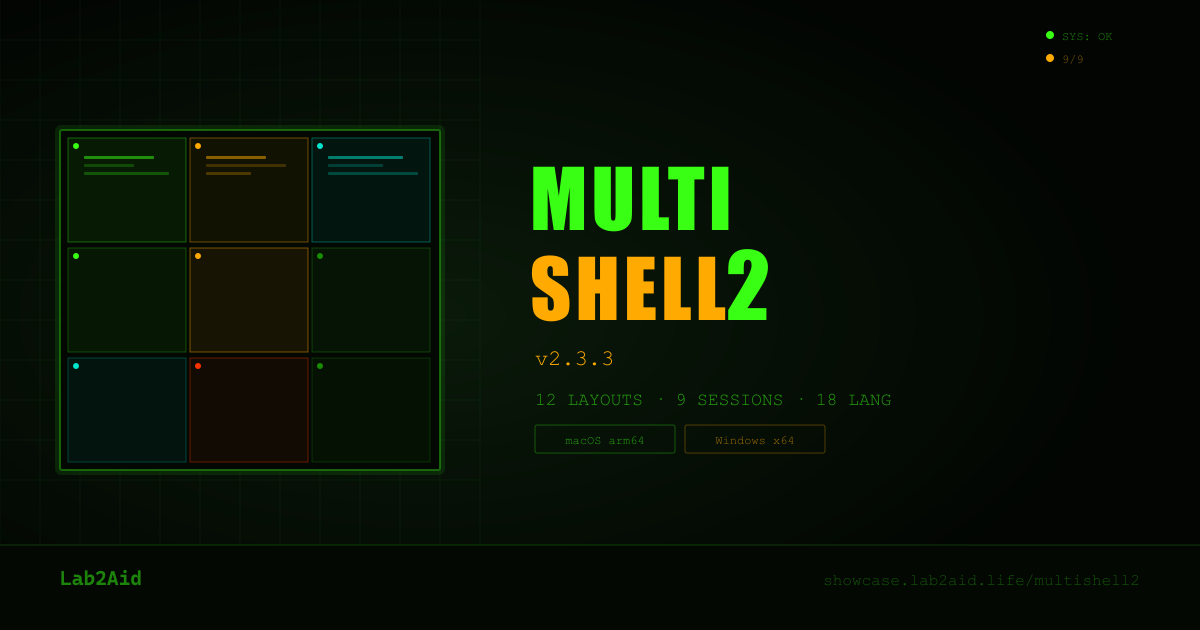
MultiShell2 LP preview
LPを開く ↗

MultiShell2

12レイアウト×最大9セッション。NASA管制センター級のマルチターミナル。

VERSION v2.3.3
PLATFORM macOS · Win
MISSION DEVTOOLS
READY

FLIGHT PLAN

飛行計画 — ミッションに合わせて選べるサブスクリプションプラン

GROUND CREW
FREE
$0
永遠に無料
  • Launcher 本体 無料配布
  • 無料アプリのインストール・起動
  • Zitadel SSO・自動アップデート
DOWNLOAD FREE
STANDARD ORBIT
BASIC
$2
/月(Lab2Aidサブスク)
  • FREE の全機能
  • Lab2Aid BASIC 全アプリ利用
  • BASIC AI 使い放題
BASIC に加入
MISSION FUEL
AI COIN
1 LC
/ 都度課金
  • OpenAI / Gemini 等の主要 LLM
  • サブスク不要・有効期限なし
  • 他の AI コイン対応アプリでも使用可
Labcoin を見る

LAUNCH PROTOCOL

5ステップのカウントダウンでアプリが起動します

T−10:00

AUTHENTICATION CLEARANCE

Zitadel OIDC PKCEによる安全なサインイン。GoogleまたはAppleアカウントで認証。すべての通信はエンドツーエンド暗号化。

OIDC PKCE · GOOGLE · APPLE
T−05:00

PAYLOAD SELECTION

アプリライブラリからインストールするアプリを選択。最新バージョン情報とリリースノートを確認。

APP LIBRARY · VERSION CHECK
T−01:00

FUEL LOADING

安全なCDNからアプリをダウンロード。プログレスバーでリアルタイム進捗を表示。署名検証で整合性を確認。

DOWNLOAD · VERIFY · INSTALL
T−00:10

FINAL COUNTDOWN

インストール完了チェック。ショートカット作成、初期設定完了。すべてのシステムGO。

SYSTEM CHECK · ALL GO
T+00:00

LIFT-OFF

インストール完了。アプリが起動し、Lab2Aidエコシステムへようこそ。自動アップデートで常に最新状態を維持。

MISSION ACCOMPLISHED

MISSION CONTROL

ローンチを成功させる4つのコアシステム

SECURE TELEMETRY

Zitadel OIDC PKCE認証による完全暗号化。認証トークンはローカルに安全に保存。通信はすべてHTTPS/TLS。

OIDC-PKCE · TLS 1.3 · LOCAL-TOKEN

MULTI-ORBIT DEPLOYMENT

macOS (arm64 / x64) とWindows (x64) に対応。同一アカウントで複数プラットフォームをシームレスに管理。

macOS ARM64 · macOS X64 · WIN X64

AUTO-MISSION UPDATES

バックグラウンドで自動的に最新バージョンを検出・ダウンロード。再起動時に適用。常にセキュアで最新の状態を維持。

AUTO-CHECK · DELTA-UPDATE · SILENT

ONE-CLICK LAUNCH

アプリライブラリから選ぶだけで自動インストール&起動。複雑なセットアップは不要。初回から数秒でアプリが使える状態に。

1-CLICK · AUTO-CONFIG · INSTANT

BOARDING

搭乗手続きを完了してください。Lab2Aid Launcher v1.0.33 — 無料

macOS · arm64 / x64

CREW VEHICLE

DMG — ディスクイメージ形式
Apple Silicon + Intel 両対応

DOWNLOAD (macOS)
v1.0.33 · 約 85 MB · macOS 12+
Windows · x64

CARGO PAYLOAD

NSIS — インストーラー形式
Windows 10 / 11 対応

DOWNLOAD (Windows)
v1.0.33 · 約 75 MB · Windows 10+

REQUIRES INTERNET CONNECTION · FREE DOWNLOAD · ZITADEL ACCOUNT AUTO-CREATED ON FIRST LAUNCH

インストール手順

初回インストールから起動まで、OSごとの手順を詳しく解説します

macOS
macOS 12 (Monterey) 以降
  1. DMGファイルをダウンロード

    「DOWNLOAD (macOS)」ボタンをクリック。Lab2Aid-Launcher-1.0.33.dmg(約85MB)がダウンロードされます。

  2. DMGをマウント

    ダウンロードした.dmgファイルをダブルクリック。ディスクイメージが開きます。

  3. アプリケーションフォルダへドラッグ

    表示されたLab2Aid Launcher.appを、矢印に従ってApplicationsフォルダにドラッグします。

  4. 初回起動時のGatekeeper警告対応

    LaunchpadまたはアプリケーションフォルダからLab2Aid Launcherを起動。「開発元を確認できないため開けません」と表示された場合:

    対処法: システム設定 → プライバシーとセキュリティ → 「Lab2Aid Launcher はブロックされました」の横の「このまま開く」をクリック。次に確認ダイアログで「開く」を選択。

  5. ログイン

    初回起動時にブラウザが開き、Zitadel認証画面が表示されます。Google または Apple アカウントでサインイン。

  6. アプリをインストール

    ログイン完了後、利用可能なアプリ一覧(TrueTimer / MultiShell2)が表示されます。「Install」ボタンをクリックするだけで完了。

💡 トラブルシューティング
  • 「壊れているため開けません」と表示される: Terminalで xattr -cr /Applications/Lab2Aid\ Launcher.app を実行
  • Apple Silicon (M1/M2/M3/M4) 最適化版: arm64ネイティブバイナリで動作します
  • アンインストール: アプリケーションフォルダから Lab2Aid Launcher.app をゴミ箱へ
Windows
Windows 10 / 11 (64-bit)
  1. インストーラーをダウンロード

    「DOWNLOAD (Windows)」ボタンをクリック。Lab2Aid-Launcher-Setup-1.0.33.exe(約75MB)がダウンロードされます。

  2. SmartScreen警告への対応

    インストーラーを実行すると、「WindowsによってPCが保護されました」という警告が表示される場合があります。

    対処法: 「詳細情報」をクリック → 「実行」ボタンをクリック。これは未署名または配布直後のアプリで表示されますが、安全です。

  3. インストーラーを実行

    セットアップウィザードが起動します。「次へ」をクリックし、利用規約に同意してください。

  4. インストール場所を選択

    デフォルトの C:\Users\{ユーザー名}\AppData\Local\Programs\Lab2AidLauncher で問題ありません。変更する場合は「参照」をクリック。

  5. インストール完了・起動

    「完了」ボタンをクリック。デスクトップのショートカットまたはスタートメニューからLab2Aid Launcherを起動。

  6. ログイン

    初回起動時にブラウザが開き、Zitadel認証画面が表示されます。Google または Apple アカウントでサインイン。

  7. アプリをインストール

    ログイン完了後、利用可能なアプリ一覧(TrueTimer / MultiShell2)が表示されます。「Install」ボタンをクリックするだけで完了。

💡 トラブルシューティング
  • Windows Defender でブロックされる: 「詳細情報」→「実行」で進められます。初回のみ出る警告です
  • 管理者権限が必要? 不要です(ユーザー領域にインストール)
  • アンインストール: 設定 → アプリ → Lab2Aid Launcher → 「アンインストール」
  • 自動起動設定: Launcher内の設定から有効化可能
Tip: インストール後は自動アップデートが有効になります。新バージョンリリース時にバックグラウンドで更新され、次回起動時に反映されます。手動で再ダウンロードする必要はありません。