
MISSION STATUS: GO FOR LAUNCH

Launch Your
Lab2Aid Journey

Misión, iniciada.

Gestiona todas tus apps Lab2Aid desde un único launcher.
Instala, actualiza y ejecuta — con un solo clic.

T-MINUS
00:00:10
TO LAUNCH

MISSION MANIFEST

Carga útil embarcada — cada app es un cohete listo en la plataforma de lanzamiento

LC-39A · PAYLOAD-01
TrueTimer — hero Jardín de Ensueño
Abrir LP ↗

TrueTimer

Temporizador de concentración liebre y tortuga. Detecta ausencias automáticamente y mide tu tiempo real de trabajo.

VERSION v1.3.0
PLATFORM macOS · Win
MISSION PRODUCTIVITY
READY
SLC-36 · PAYLOAD-02
Vista previa de MultiShell2 LP
Abrir LP ↗

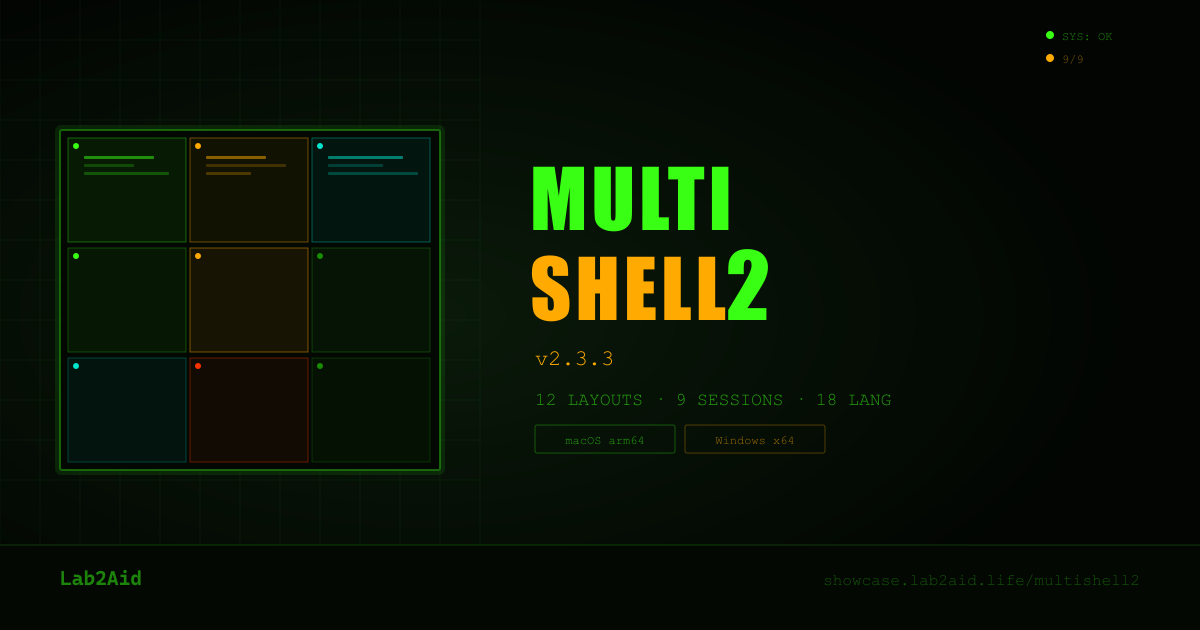
MultiShell2

12 layouts × hasta 9 sesiones. Multiterminal de nivel centro de control NASA.

VERSION v2.3.3
PLATFORM macOS · Win
MISSION DEVTOOLS
READY

FLIGHT PLAN

Plan de vuelo — niveles de suscripción adaptados a tu misión

GROUND CREW
FREE
$0
Gratis para siempre
  • Launcher mismo — distribución gratuita
  • Instala y lanza todas las apps gratuitas
  • Zitadel SSO · Auto-actualizaciones
DOWNLOAD FREE
STANDARD ORBIT
BASIC
$2
/mes (suscripción Lab2Aid)
  • Todas las funciones FREE
  • Todas las apps Lab2Aid BASIC
  • BASIC AI ilimitada
Suscribirse a BASIC
MISSION FUEL
AI COIN
1 LC
/ pago por uso
  • LLMs principales (OpenAI / Gemini, etc.)
  • Sin suscripción · Sin expiración
  • Uso en otras apps de AI Coin
Ver Labcoin

LAUNCH PROTOCOL

La app despega con una cuenta atrás de 5 pasos

T−10:00

AUTHENTICATION CLEARANCE

Inicio de sesión seguro con Zitadel OIDC PKCE. Autentícate con tu cuenta de Google o Apple. Todas las comunicaciones cifradas de extremo a extremo.

OIDC PKCE · GOOGLE · APPLE
T−05:00

PAYLOAD SELECTION

Selecciona las apps a instalar desde la biblioteca. Consulta información de versión y notas de lanzamiento.

APP LIBRARY · VERSION CHECK
T−01:00

FUEL LOADING

Descarga las apps desde un CDN seguro. Progreso en tiempo real con barra. Verificación de firma para garantizar la integridad.

DOWNLOAD · VERIFY · INSTALL
T−00:10

FINAL COUNTDOWN

Comprobación de instalación completada. Atajos creados y configuración inicial lista. Todos los sistemas GO.

SYSTEM CHECK · ALL GO
T+00:00

LIFT-OFF

Instalación completa. La app despega y te da la bienvenida al ecosistema Lab2Aid. Actualización automática para mantenerte siempre al día.

MISSION ACCOMPLISHED

MISSION CONTROL

Los 4 sistemas clave para un lanzamiento exitoso

SECURE TELEMETRY

Cifrado completo mediante autenticación Zitadel OIDC PKCE. Los tokens de autenticación se almacenan de forma segura en local. Todas las comunicaciones por HTTPS/TLS.

OIDC-PKCE · TLS 1.3 · LOCAL-TOKEN

MULTI-ORBIT DEPLOYMENT

Compatible con macOS (arm64 / x64) y Windows (x64). Gestiona varias plataformas con la misma cuenta sin interrupciones.

macOS ARM64 · macOS X64 · WIN X64

AUTO-MISSION UPDATES

Detección y descarga automática de la última versión en segundo plano. Se aplica al reiniciar. Mantente siempre seguro y actualizado.

AUTO-CHECK · DELTA-UPDATE · SILENT

ONE-CLICK LAUNCH

Instala y ejecuta automáticamente con solo elegir desde la biblioteca. Sin configuraciones complejas. Tu app lista en segundos desde el primer uso.

1-CLICK · AUTO-CONFIG · INSTANT

BOARDING

Completa tu embarque. Lab2Aid Launcher v1.0.33 — gratis

macOS · arm64 / x64

CREW VEHICLE

DMG — imagen de disco
Compatible con Apple Silicon e Intel

DOWNLOAD (macOS)
v1.0.33 · aprox. 85 MB · macOS 12+
Windows · x64

CARGO PAYLOAD

NSIS — instalador
Compatible con Windows 10 / 11

DOWNLOAD (Windows)
v1.0.33 · aprox. 75 MB · Windows 10+

REQUIRES INTERNET CONNECTION · FREE DOWNLOAD · ZITADEL ACCOUNT AUTO-CREATED ON FIRST LAUNCH

Guía de instalación

Te explicamos en detalle los pasos por SO, desde la primera instalación hasta el arranque

macOS
macOS 12 (Monterey) o posterior
  1. Descarga el archivo DMG

    Haz clic en el botón «DOWNLOAD (macOS)». Se descargará Lab2Aid-Launcher-1.0.33.dmg (aprox. 85 MB).

  2. Monta el DMG

    Haz doble clic en el archivo .dmg descargado. Se abrirá la imagen de disco.

  3. Arrastra a la carpeta Aplicaciones

    Arrastra Lab2Aid Launcher.app mostrado a la carpeta Applications siguiendo la flecha.

  4. Aviso Gatekeeper en el primer arranque

    Abre Lab2Aid Launcher desde Launchpad o la carpeta Aplicaciones. Si aparece «No se puede abrir porque no se puede verificar el desarrollador»:

    Solución: Ajustes del Sistema → Privacidad y seguridad → haz clic en «Abrir de todos modos» junto a «Lab2Aid Launcher ha sido bloqueado». Luego elige «Abrir» en el diálogo de confirmación.

  5. Inicia sesión

    En el primer arranque se abrirá el navegador y aparecerá la pantalla de autenticación Zitadel. Inicia sesión con tu cuenta de Google o Apple.

  6. Instala las apps

    Tras iniciar sesión verás la lista de apps disponibles (TrueTimer / MultiShell2). Basta con hacer clic en «Install».

💡 Solución de problemas
  • Aparece «No se puede abrir porque está dañado»: ejecuta en Terminal xattr -cr /Applications/Lab2Aid\ Launcher.app
  • Optimizado para Apple Silicon (M1/M2/M3/M4): funciona con binario nativo arm64
  • Desinstalación: arrastra Lab2Aid Launcher.app de Aplicaciones a la Papelera
Windows
Windows 10 / 11 (64 bits)
  1. Descarga el instalador

    Haz clic en el botón «DOWNLOAD (Windows)». Se descargará Lab2Aid-Launcher-Setup-1.0.33.exe (aprox. 75 MB).

  2. Aviso SmartScreen

    Al ejecutar el instalador puede aparecer la advertencia «Windows protegió su PC».

    Solución: haz clic en «Más información» → «Ejecutar». Aparece en apps sin firma o recién publicadas, pero es seguro.

  3. Ejecuta el instalador

    Se iniciará el asistente de instalación. Haz clic en «Siguiente» y acepta las condiciones de uso.

  4. Elige la ubicación

    La ruta predeterminada C:\Users\{usuario}\AppData\Local\Programs\Lab2AidLauncher es correcta. Si deseas cambiarla haz clic en «Examinar».

  5. Instalación y arranque

    Haz clic en «Finalizar». Abre Lab2Aid Launcher desde el acceso directo en el escritorio o el menú Inicio.

  6. Inicia sesión

    En el primer arranque se abrirá el navegador y aparecerá la pantalla de autenticación Zitadel. Inicia sesión con tu cuenta de Google o Apple.

  7. Instala las apps

    Tras iniciar sesión verás la lista de apps disponibles (TrueTimer / MultiShell2). Basta con hacer clic en «Install».

💡 Solución de problemas
  • Bloqueado por Windows Defender: puedes continuar con «Más información» → «Ejecutar». Es un aviso del primer arranque
  • ¿Se requieren permisos de administrador? No (se instala en área de usuario)
  • Desinstalación: Configuración → Aplicaciones → Lab2Aid Launcher → «Desinstalar»
  • Inicio automático: puedes activarlo desde los ajustes del Launcher
Tip: tras la instalación se activa la actualización automática. Las nuevas versiones se descargan en segundo plano y se aplican al reiniciar. No necesitas volver a descargar manualmente.