TrueTimer
Minuteur de concentration lièvre et tortue. Détection automatique d'absence pour mesurer votre temps de travail réel.
Mission, lancée.
Gérez toutes vos apps Lab2Aid depuis un seul lanceur.
Installer, mettre à jour, démarrer — en un seul clic.
Charge utile embarquée — chaque app est une fusée en attente sur le pas de tir
Minuteur de concentration lièvre et tortue. Détection automatique d'absence pour mesurer votre temps de travail réel.
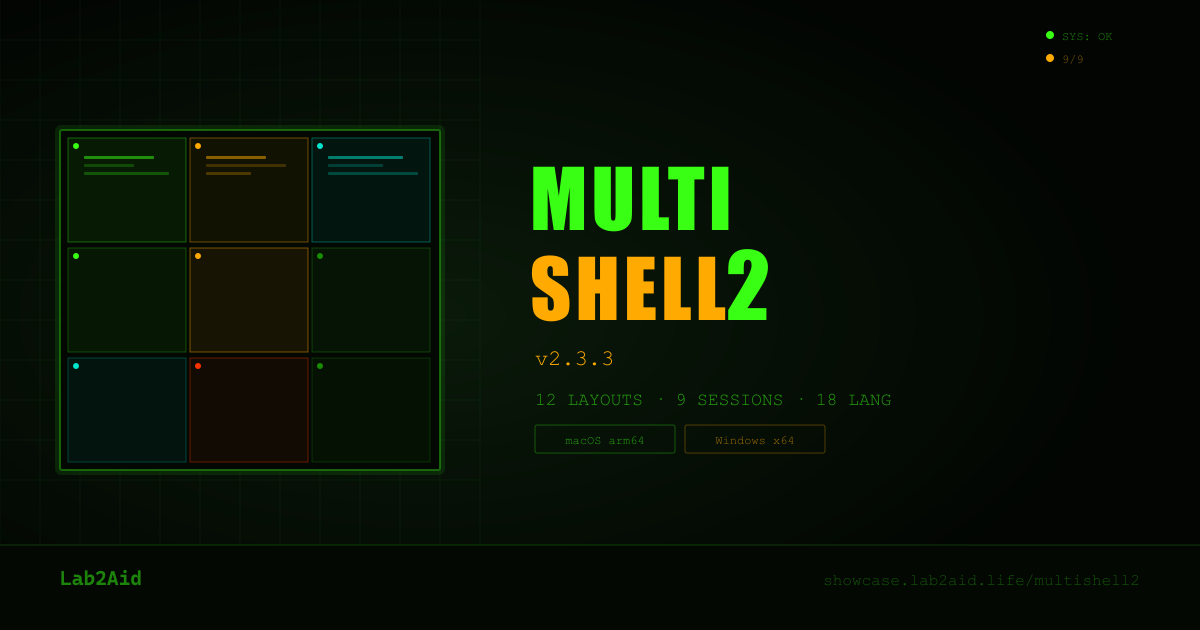
12 layouts × jusqu'à 9 sessions. Multi-terminal de niveau centre de contrôle NASA.
Plan de vol — niveaux d'abonnement adaptés à votre mission
L'app décolle avec un compte à rebours en 5 étapes
Connexion sécurisée via Zitadel OIDC PKCE. Authentifiez-vous avec votre compte Google ou Apple. Toutes les communications chiffrées de bout en bout.
OIDC PKCE · GOOGLE · APPLESélectionnez les apps à installer depuis la bibliothèque. Consultez les informations de version et les notes de version.
APP LIBRARY · VERSION CHECKTéléchargez les apps depuis un CDN sécurisé. Progression en temps réel avec barre. Vérification de signature pour garantir l'intégrité.
DOWNLOAD · VERIFY · INSTALLContrôle de l'installation terminé. Raccourcis créés, configuration initiale prête. Tous systèmes GO.
SYSTEM CHECK · ALL GOInstallation terminée. L'app décolle et vous souhaite la bienvenue dans l'écosystème Lab2Aid. Restez toujours à jour grâce aux mises à jour automatiques.
MISSION ACCOMPLISHEDLes 4 systèmes clés d'un lancement réussi
Chiffrement complet par authentification Zitadel OIDC PKCE. Les jetons d'authentification sont stockés en local en toute sécurité. Toutes les communications via HTTPS/TLS.
Compatible macOS (arm64 / x64) et Windows (x64). Gérez plusieurs plateformes avec le même compte, sans interruption.
Détection et téléchargement automatiques de la dernière version en arrière-plan. Appliqués au redémarrage. Toujours sûr et à jour.
Installation et démarrage automatiques en un clic depuis la bibliothèque. Aucune configuration complexe. Votre app prête en quelques secondes dès la première utilisation.
Finalisez votre embarquement. Lab2Aid Launcher v1.0.33 — gratuit
DMG — image disque
Compatible Apple Silicon et Intel
NSIS — installateur
Compatible Windows 10 / 11
REQUIRES INTERNET CONNECTION · FREE DOWNLOAD · ZITADEL ACCOUNT AUTO-CREATED ON FIRST LAUNCH
Étapes détaillées par OS, de la première installation au démarrage
Cliquez sur le bouton « DOWNLOAD (macOS) ». Lab2Aid-Launcher-1.0.33.dmg (env. 85 Mo) sera téléchargé.
Double-cliquez sur le fichier .dmg téléchargé. L'image disque s'ouvrira.
Glissez Lab2Aid Launcher.app affiché dans le dossier Applications en suivant la flèche.
Lancez Lab2Aid Launcher depuis le Launchpad ou le dossier Applications. Si « Impossible d'ouvrir, l'identité du développeur n'a pas pu être vérifiée » s'affiche :
Solution : Réglages Système → Confidentialité et sécurité → cliquez sur « Ouvrir quand même » à côté de « Lab2Aid Launcher a été bloqué ». Puis choisissez « Ouvrir » dans la boîte de confirmation.
Au premier lancement, le navigateur s'ouvre et affiche l'écran d'authentification Zitadel. Connectez-vous avec votre compte Google ou Apple.
Une fois connecté, la liste des apps disponibles s'affiche (TrueTimer / MultiShell2). Cliquez simplement sur « Install ».
xattr -cr /Applications/Lab2Aid\ Launcher.appLab2Aid Launcher.app du dossier Applications vers la CorbeilleCliquez sur le bouton « DOWNLOAD (Windows) ». Lab2Aid-Launcher-Setup-1.0.33.exe (env. 75 Mo) sera téléchargé.
À l'exécution de l'installateur, l'avertissement « Windows a protégé votre PC » peut apparaître.
Solution : cliquez sur « Informations complémentaires » → « Exécuter ». Cela s'affiche pour les apps non signées ou récemment publiées, mais c'est sûr.
L'assistant d'installation démarre. Cliquez sur « Suivant » et acceptez les conditions d'utilisation.
Le chemin par défaut C:\Users\{utilisateur}\AppData\Local\Programs\Lab2AidLauncher convient. Pour le modifier, cliquez sur « Parcourir ».
Cliquez sur « Terminer ». Lancez Lab2Aid Launcher depuis le raccourci du bureau ou le menu Démarrer.
Au premier lancement, le navigateur s'ouvre et affiche l'écran d'authentification Zitadel. Connectez-vous avec votre compte Google ou Apple.
Une fois connecté, la liste des apps disponibles s'affiche (TrueTimer / MultiShell2). Cliquez simplement sur « Install ».
Paramètres → Applications → Lab2Aid Launcher → « Désinstaller »