
MISSION STATUS: GO FOR LAUNCH

Launch Your
Lab2Aid Journey

Mission gestartet.

Verwalten Sie alle Ihre Lab2Aid-Apps in einem einzigen Launcher.
Installieren, aktualisieren, starten — mit einem Klick.

T-MINUS
00:00:10
TO LAUNCH

MISSION MANIFEST

Geladene Payloads — jede App ist eine Rakete, die auf der Startrampe wartet

LC-39A · PAYLOAD-01
TrueTimer — Hero Dreamy Garden
LP öffnen ↗

TrueTimer

Fokus-Timer „Hase und Schildkröte“. Automatische Abwesenheitserkennung misst Ihre echte Arbeitszeit.

VERSION v1.3.0
PLATFORM macOS · Win
MISSION PRODUCTIVITY
READY
SLC-36 · PAYLOAD-02
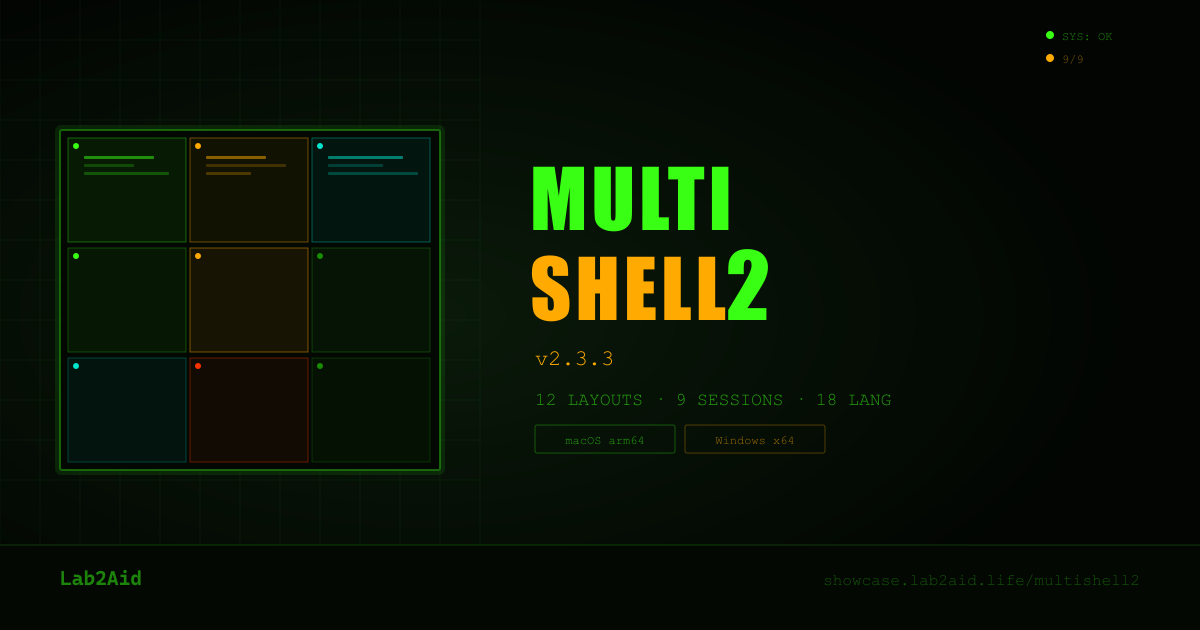
MultiShell2 LP-Vorschau
LP öffnen ↗

MultiShell2

12 Layouts × bis zu 9 Sessions. Multi-Terminal auf NASA-Kontrollzentrum-Niveau.

VERSION v2.3.3
PLATFORM macOS · Win
MISSION DEVTOOLS
READY

FLIGHT PLAN

Flugplan — auf Ihre Mission zugeschnittene Abonnement-Stufen

GROUND CREW
FREE
$0
Für immer kostenlos
  • Launcher selbst — kostenlose Verteilung
  • Alle kostenlosen Apps installieren & starten
  • Zitadel SSO · Auto-Updates
DOWNLOAD FREE
STANDARD ORBIT
BASIC
$2
/Monat (Lab2Aid-Abo)
  • Alle FREE-Funktionen
  • Alle Lab2Aid BASIC-Apps
  • Unbegrenzte BASIC KI
BASIC abonnieren
MISSION FUEL
AI COIN
1 LC
/ Pay-per-use
  • Wichtige LLMs (OpenAI / Gemini, etc.)
  • Kein Abo · Kein Ablauf
  • In anderen AI-Coin-Apps nutzbar
Labcoin ansehen

LAUNCH PROTOCOL

Die App hebt mit einem 5-Stufen-Countdown ab

T−10:00

AUTHENTICATION CLEARANCE

Sichere Anmeldung per Zitadel OIDC PKCE. Authentifizieren Sie sich mit Ihrem Google- oder Apple-Konto. Gesamte Kommunikation Ende-zu-Ende verschlüsselt.

OIDC PKCE · GOOGLE · APPLE
T−05:00

PAYLOAD SELECTION

Wählen Sie Apps zur Installation aus der Bibliothek. Prüfen Sie Versionsinfos und Release-Notes.

APP LIBRARY · VERSION CHECK
T−01:00

FUEL LOADING

Apps werden von einem sicheren CDN geladen. Fortschrittsbalken in Echtzeit. Signaturprüfung für Integrität.

DOWNLOAD · VERIFY · INSTALL
T−00:10

FINAL COUNTDOWN

Installationsprüfung abgeschlossen. Verknüpfungen erstellt, Ersteinrichtung fertig. Alle Systeme GO.

SYSTEM CHECK · ALL GO
T+00:00

LIFT-OFF

Installation abgeschlossen. App startet — willkommen im Lab2Aid-Ökosystem. Auto-Update hält Sie stets aktuell.

MISSION ACCOMPLISHED

MISSION CONTROL

Die 4 Kernsysteme für einen erfolgreichen Launch

SECURE TELEMETRY

Vollverschlüsselung durch Zitadel OIDC PKCE. Auth-Tokens werden lokal sicher gespeichert. Gesamte Kommunikation via HTTPS/TLS.

OIDC-PKCE · TLS 1.3 · LOCAL-TOKEN

MULTI-ORBIT DEPLOYMENT

Unterstützt macOS (arm64 / x64) und Windows (x64). Mehrere Plattformen nahtlos mit demselben Konto verwalten.

macOS ARM64 · macOS X64 · WIN X64

AUTO-MISSION UPDATES

Automatische Erkennung und Download der neuesten Version im Hintergrund. Anwendung beim Neustart. Immer sicher und aktuell.

AUTO-CHECK · DELTA-UPDATE · SILENT

ONE-CLICK LAUNCH

Einfach aus der App-Bibliothek wählen — automatische Installation und Start. Keine komplexe Einrichtung. Ihre App ist in Sekunden einsatzbereit.

1-CLICK · AUTO-CONFIG · INSTANT

BOARDING

Schließen Sie Ihr Boarding ab. Lab2Aid Launcher v1.0.33 — kostenlos

macOS · arm64 / x64

CREW VEHICLE

DMG — Disk-Image-Format
Apple Silicon + Intel

DOWNLOAD (macOS)
v1.0.33 · ca. 85 MB · macOS 12+
Windows · x64

CARGO PAYLOAD

NSIS — Installer-Format
Windows 10 / 11

DOWNLOAD (Windows)
v1.0.33 · ca. 75 MB · Windows 10+

REQUIRES INTERNET CONNECTION · FREE DOWNLOAD · ZITADEL ACCOUNT AUTO-CREATED ON FIRST LAUNCH

Installationsanleitung

Ausführliche Schritte pro OS — von der Erstinstallation bis zum Start

macOS
macOS 12 (Monterey) oder neuer
  1. DMG-Datei herunterladen

    Klicken Sie auf „DOWNLOAD (macOS)“. Lab2Aid-Launcher-1.0.33.dmg (ca. 85 MB) wird heruntergeladen.

  2. DMG mounten

    Doppelklicken Sie auf die heruntergeladene .dmg-Datei. Das Disk-Image öffnet sich.

  3. In den Programmordner ziehen

    Ziehen Sie die angezeigte Lab2Aid Launcher.app gemäß Pfeil in den Ordner Applications.

  4. Gatekeeper-Hinweis beim ersten Start

    Starten Sie Lab2Aid Launcher aus dem Launchpad oder dem Ordner Programme. Wenn „Kann nicht geöffnet werden, da der Entwickler nicht verifiziert werden kann“ erscheint:

    Lösung: Systemeinstellungen → Datenschutz & Sicherheit → klicken Sie auf „Dennoch öffnen“ neben „Lab2Aid Launcher wurde blockiert“. Wählen Sie im Bestätigungsdialog „Öffnen“.

  5. Anmelden

    Beim ersten Start öffnet sich der Browser mit dem Zitadel-Authentifizierungsbildschirm. Melden Sie sich mit Ihrem Google- oder Apple-Konto an.

  6. Apps installieren

    Nach der Anmeldung wird die Liste verfügbarer Apps (TrueTimer / MultiShell2) angezeigt. Klick auf „Install“ genügt.

💡 Fehlerbehebung
  • „Ist beschädigt und kann nicht geöffnet werden“: Führen Sie im Terminal aus: xattr -cr /Applications/Lab2Aid\ Launcher.app
  • Für Apple Silicon (M1/M2/M3/M4) optimiert: läuft mit nativem arm64-Binary
  • Deinstallation: Ziehen Sie Lab2Aid Launcher.app aus dem Programmordner in den Papierkorb
Windows
Windows 10 / 11 (64-Bit)
  1. Installer herunterladen

    Klicken Sie auf „DOWNLOAD (Windows)“. Lab2Aid-Launcher-Setup-1.0.33.exe (ca. 75 MB) wird heruntergeladen.

  2. SmartScreen-Warnung

    Beim Ausführen des Installers kann die Warnung „Der Computer wurde durch Windows geschützt“ erscheinen.

    Lösung: Klicken Sie auf „Weitere Informationen“ → „Trotzdem ausführen“. Erscheint bei unsignierten oder neu verteilten Apps, ist aber sicher.

  3. Installer ausführen

    Der Setup-Assistent startet. Klicken Sie auf „Weiter“ und akzeptieren Sie die Nutzungsbedingungen.

  4. Installationsort wählen

    Der Standardpfad C:\Users\{Benutzername}\AppData\Local\Programs\Lab2AidLauncher ist ausreichend. Zum Ändern klicken Sie auf „Durchsuchen“.

  5. Installation abschließen und starten

    Klicken Sie auf „Fertig“. Starten Sie Lab2Aid Launcher über die Desktop-Verknüpfung oder das Startmenü.

  6. Anmelden

    Beim ersten Start öffnet sich der Browser mit dem Zitadel-Authentifizierungsbildschirm. Melden Sie sich mit Ihrem Google- oder Apple-Konto an.

  7. Apps installieren

    Nach der Anmeldung wird die Liste verfügbarer Apps (TrueTimer / MultiShell2) angezeigt. Klick auf „Install“ genügt.

💡 Fehlerbehebung
  • Von Windows Defender blockiert: Über „Weitere Informationen“ → „Trotzdem ausführen“ fortfahren. Tritt nur beim ersten Start auf
  • Administratorrechte nötig? Nein (Installation im Benutzerbereich)
  • Deinstallation: Einstellungen → Apps → Lab2Aid Launcher → „Deinstallieren“
  • Autostart: kann in den Launcher-Einstellungen aktiviert werden
Tipp: Nach der Installation ist Auto-Update aktiv. Neue Versionen werden im Hintergrund heruntergeladen und beim nächsten Start angewendet. Kein manueller Re-Download nötig.