
MISSION STATUS: GO FOR LAUNCH

Launch Your
Lab2Aid Journey

Missie gestart.

Beheer alle Lab2Aid-apps met één launcher.
Installeren, updaten, starten — met één klik.

T-MINUS
00:00:10
TO LAUNCH

MISSION MANIFEST

Geladen payload — elke app is een raket die op het lanceerplatform wacht

LC-39A · PAYLOAD-01
TrueTimer — Droomtuin hero
LP openen ↗

TrueTimer

Focustimer in haas-en-schildpad-stijl. Automatische detectie bij weggaan om echte werktijd te meten.

VERSION v1.3.0
PLATFORM macOS · Win
MISSION PRODUCTIVITY
READY
SLC-36 · PAYLOAD-02
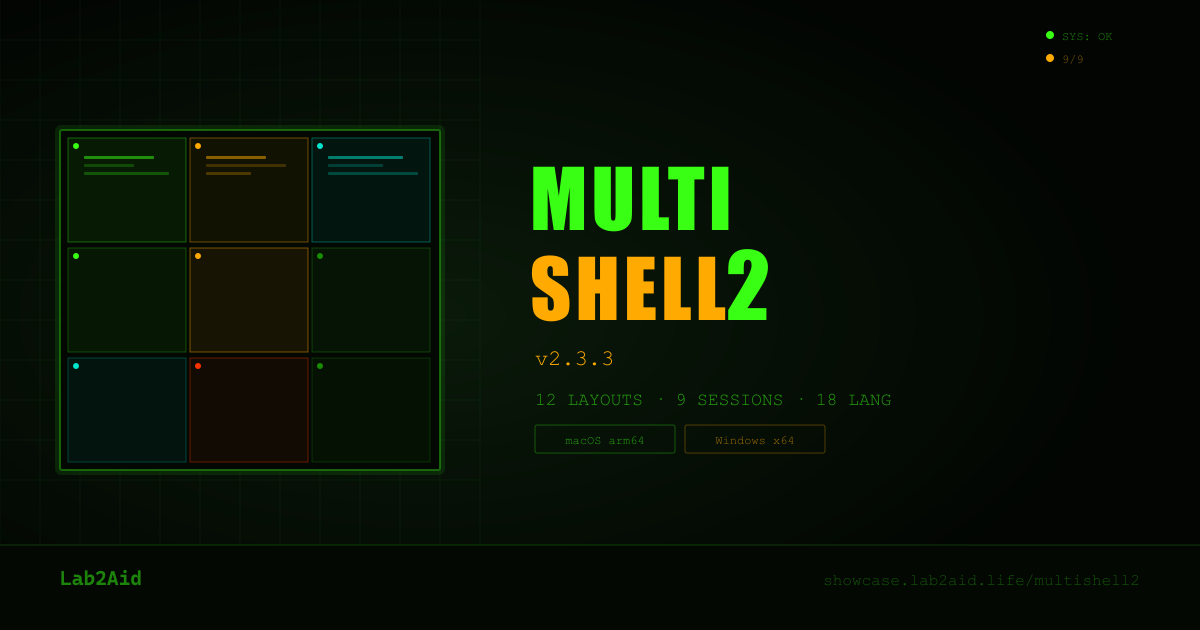
MultiShell2 LP-voorvertoning
LP openen ↗

MultiShell2

12 lay-outs × maximaal 9 sessies. Multi-terminal op het niveau van een NASA-controlekamer.

VERSION v2.3.3
PLATFORM macOS · Win
MISSION DEVTOOLS
READY

FLIGHT PLAN

Vluchtplan — abonnementsniveaus afgestemd op jouw missie

GROUND CREW
FREE
$0
Voor altijd gratis
  • Launcher zelf — gratis distributie
  • Installeer & start alle gratis apps
  • Zitadel SSO · Auto-updates
DOWNLOAD FREE
STANDARD ORBIT
BASIC
$2
/maand (Lab2Aid-abonnement)
  • Alle FREE-functies
  • Alle Lab2Aid BASIC-apps
  • Onbeperkte BASIC AI
Abonneer op BASIC
MISSION FUEL
AI COIN
1 LC
/ betalen per gebruik
  • Belangrijkste LLMs (OpenAI / Gemini, enz.)
  • Geen abonnement · Geen verloop
  • Bruikbaar in andere AI Coin-apps
Labcoin bekijken

LAUNCH PROTOCOL

De app wordt gestart met een aftelprocedure van 5 stappen

T−10:00

AUTHENTICATION CLEARANCE

Veilige aanmelding via Zitadel OIDC PKCE. Authenticatie met Google- of Apple-account. Alle communicatie is end-to-end versleuteld.

OIDC PKCE · GOOGLE · APPLE
T−05:00

PAYLOAD SELECTION

Kies de app die je wilt installeren uit de app-bibliotheek. Bekijk de nieuwste versie-info en release-notes.

APP LIBRARY · VERSION CHECK
T−01:00

FUEL LOADING

Download apps vanaf een veilige CDN. Voortgangsbalk toont realtime voortgang. Integriteit wordt gecontroleerd via handtekeningverificatie.

DOWNLOAD · VERIFY · INSTALL
T−00:10

FINAL COUNTDOWN

Controle van voltooide installatie. Snelkoppeling aangemaakt, initiële setup voltooid. Alle systemen GO.

SYSTEM CHECK · ALL GO
T+00:00

LIFT-OFF

Installatie voltooid. App wordt gestart, welkom in het Lab2Aid-ecosysteem. Automatische updates houden je altijd up-to-date.

MISSION ACCOMPLISHED

MISSION CONTROL

Vier kernsystemen die je lancering tot een succes maken

SECURE TELEMETRY

Volledige versleuteling dankzij Zitadel OIDC PKCE-authenticatie. Auth-tokens worden lokaal veilig opgeslagen. Alle communicatie via HTTPS/TLS.

OIDC-PKCE · TLS 1.3 · LOCAL-TOKEN

MULTI-ORBIT DEPLOYMENT

Ondersteunt macOS (arm64 / x64) en Windows (x64). Beheer meerdere platforms naadloos met één account.

macOS ARM64 · macOS X64 · WIN X64

AUTO-MISSION UPDATES

Detecteert en downloadt de nieuwste versie automatisch op de achtergrond. Toepassing bij herstart. Altijd veilig en up-to-date.

AUTO-CHECK · DELTA-UPDATE · SILENT

ONE-CLICK LAUNCH

Kies simpelweg uit de app-bibliotheek voor automatische installatie en start. Geen complexe setup nodig. Direct bruikbaar binnen seconden, al vanaf de eerste keer.

1-CLICK · AUTO-CONFIG · INSTANT

BOARDING

Rond de boardingprocedure af. Lab2Aid Launcher v1.0.33 — gratis

macOS · arm64 / x64

CREW VEHICLE

DMG — disk image-formaat
Compatibel met Apple Silicon en Intel

DOWNLOAD (macOS)
v1.0.33 · ca. 85 MB · macOS 12+
Windows · x64

CARGO PAYLOAD

NSIS — installerformaat
Ondersteunt Windows 10 / 11

DOWNLOAD (Windows)
v1.0.33 · ca. 75 MB · Windows 10+

REQUIRES INTERNET CONNECTION · FREE DOWNLOAD · ZITADEL ACCOUNT AUTO-CREATED ON FIRST LAUNCH

Installatie-instructies

Gedetailleerde uitleg per besturingssysteem, van eerste installatie tot start

macOS
macOS 12 (Monterey) of hoger
  1. Download het DMG-bestand

    Klik op de knop "DOWNLOAD (macOS)". Het bestand Lab2Aid-Launcher-1.0.33.dmg (ca. 85MB) wordt gedownload.

  2. Mount het DMG

    Dubbelklik op het gedownloade .dmg-bestand. De disk image wordt geopend.

  3. Sleep naar de Applications-map

    Sleep het weergegeven Lab2Aid Launcher.app naar de Applications-map, de pijl volgend.

  4. Omgaan met Gatekeeper-waarschuwing bij eerste start

    Start Lab2Aid Launcher vanuit Launchpad of de Programma's-map. Als de melding "Kan niet worden geopend omdat de ontwikkelaar niet kan worden geverifieerd" verschijnt:

    Oplossing: Systeeminstellingen → Privacy & Beveiliging → Klik op "Toch openen" naast "Lab2Aid Launcher is geblokkeerd". Kies vervolgens "Openen" in het bevestigingsvenster.

  5. Inloggen

    Bij de eerste start opent de browser en verschijnt het Zitadel-authenticatiescherm. Log in met een Google- of Apple-account.

  6. App installeren

    Na succesvol inloggen verschijnt de lijst met beschikbare apps (TrueTimer / MultiShell2). Klik gewoon op de "Install"-knop en je bent klaar.

💡 Probleemoplossing
  • Melding "Is beschadigd en kan niet worden geopend": Voer xattr -cr /Applications/Lab2Aid\ Launcher.app uit in Terminal
  • Voor Apple Silicon (M1/M2/M3/M4) geoptimaliseerde versie: werkt als native arm64 binary
  • Verwijderen: sleep Lab2Aid Launcher.app vanuit de Applications-map naar de Prullenmand
Windows
Windows 10 / 11 (64-bit)
  1. Download de installer

    Klik op de knop "DOWNLOAD (Windows)". Het bestand Lab2Aid-Launcher-Setup-1.0.33.exe (ca. 75MB) wordt gedownload.

  2. Omgaan met de SmartScreen-waarschuwing

    Wanneer je de installer uitvoert, kan de waarschuwing "Windows heeft je pc beschermd" verschijnen.

    Oplossing: Klik op "Meer informatie" → Klik op de knop "Toch uitvoeren". Dit verschijnt bij niet-ondertekende of pas uitgebrachte apps, maar is veilig.

  3. Voer de installer uit

    De setup-wizard start. Klik op "Volgende" en accepteer de gebruiksvoorwaarden.

  4. Kies de installatielocatie

    De standaardlocatie C:\Users\{gebruikersnaam}\AppData\Local\Programs\Lab2AidLauncher is prima. Klik op "Bladeren" om te wijzigen.

  5. Installatie voltooien en starten

    Klik op de knop "Voltooien". Start Lab2Aid Launcher via de snelkoppeling op het bureaublad of via het startmenu.

  6. Inloggen

    Bij de eerste start opent de browser en verschijnt het Zitadel-authenticatiescherm. Log in met een Google- of Apple-account.

  7. App installeren

    Na succesvol inloggen verschijnt de lijst met beschikbare apps (TrueTimer / MultiShell2). Klik gewoon op de "Install"-knop en je bent klaar.

💡 Probleemoplossing
  • Geblokkeerd door Windows Defender: Ga verder via "Meer informatie" → "Toch uitvoeren". Deze waarschuwing verschijnt alleen de eerste keer
  • Zijn beheerdersrechten nodig? Niet nodig (installeert in het gebruikersgebied)
  • Verwijderen: Instellingen → Apps → Lab2Aid Launcher → "Verwijderen"
  • Automatisch starten instellen: kan worden ingeschakeld via de instellingen binnen de Launcher
Tip: Na installatie wordt automatisch updaten ingeschakeld. Bij een nieuwe versie wordt op de achtergrond bijgewerkt en toegepast bij de volgende start. Handmatig opnieuw downloaden is niet nodig.