MISSION STATUS: GO FOR LAUNCH

Launch Your
Lab2Aid Journey

미션, 개시.

모든 Lab2Aid 앱을 하나의 런처로 관리.
설치, 업데이트, 실행 — 원클릭으로.

T-MINUS
00:00:10
TO LAUNCH

MISSION MANIFEST

탑재 페이로드 — 각 앱은 발사대에서 대기 중인 로켓입니다

LC-39A · PAYLOAD-01
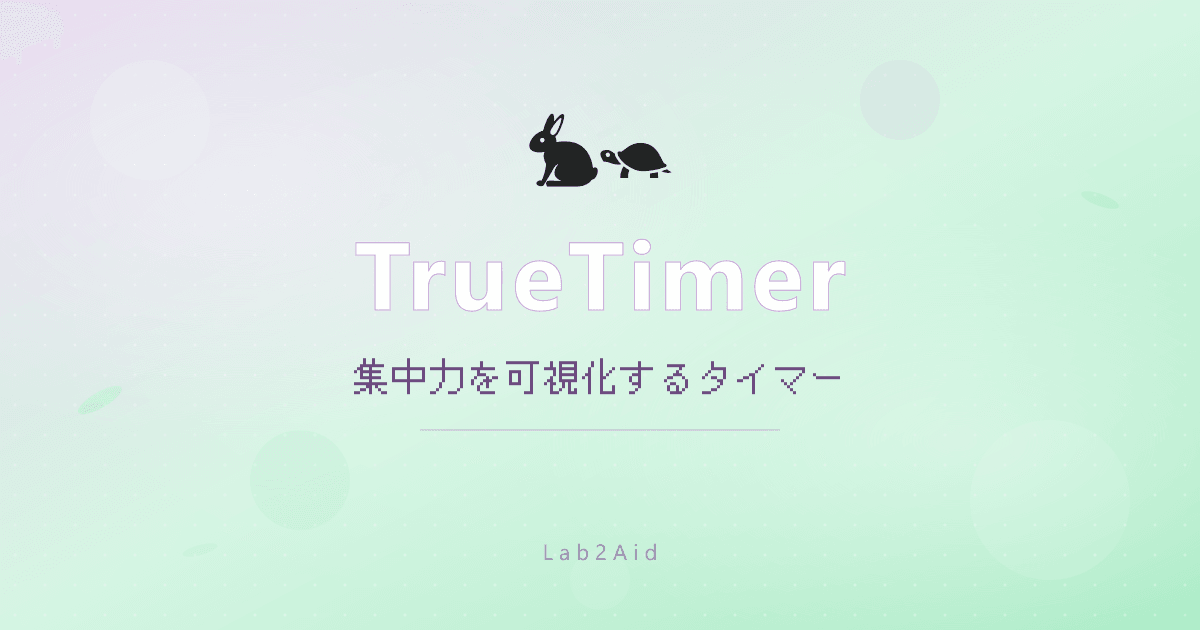
TrueTimer — 드림 가든 히어로
LP 열기 ↗

TrueTimer

토끼와 거북이 집중 타이머. 자리 비움을 자동 감지해 진짜 작업 시간을 측정.

VERSION v1.3.0
PLATFORM macOS · Win
MISSION PRODUCTIVITY
READY
SLC-36 · PAYLOAD-02
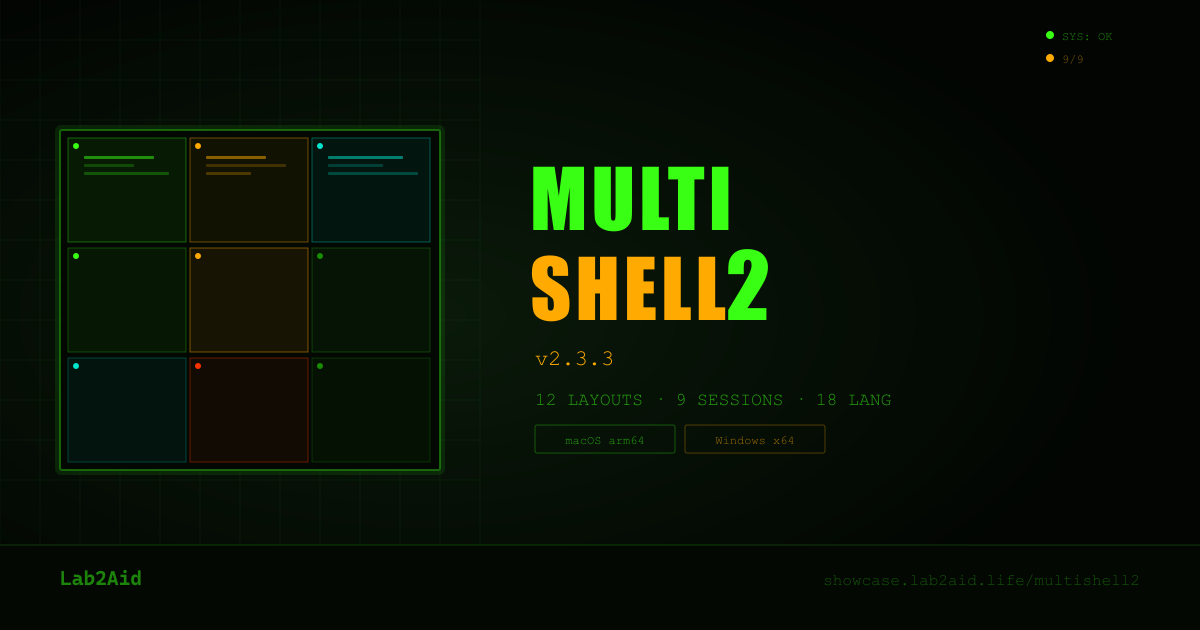
MultiShell2 LP 프리뷰
LP 열기 ↗

MultiShell2

12가지 레이아웃 × 최대 9개 세션. NASA 관제센터급 멀티 터미널.

VERSION v2.3.3
PLATFORM macOS · Win
MISSION DEVTOOLS
READY

FLIGHT PLAN

플라이트 플랜 — 미션에 맞춰 선택하는 구독 등급

GROUND CREW
FREE
$0
평생 무료
  • Launcher 본체 무료 배포
  • 모든 무료 앱 설치 및 실행
  • Zitadel SSO · 자동 업데이트
DOWNLOAD FREE
STANDARD ORBIT
BASIC
$2
/월 (Lab2Aid 구독)
  • FREE의 모든 기능
  • Lab2Aid BASIC 모든 앱
  • BASIC AI 무제한
BASIC 구독
MISSION FUEL
AI COIN
1 LC
/ 종량제
  • 주요 LLM (OpenAI / Gemini 등)
  • 구독 불필요 · 만료 없음
  • 다른 AI 코인 대응 앱에서도 사용 가능
Labcoin 보기

LAUNCH PROTOCOL

5단계 카운트다운으로 앱이 실행됩니다

T−10:00

AUTHENTICATION CLEARANCE

Zitadel OIDC PKCE로 안전하게 로그인. Google 또는 Apple 계정으로 인증. 모든 통신은 엔드투엔드 암호화됩니다.

OIDC PKCE · GOOGLE · APPLE
T−05:00

PAYLOAD SELECTION

앱 라이브러리에서 설치할 앱을 선택. 최신 버전 정보와 릴리스 노트를 확인.

APP LIBRARY · VERSION CHECK
T−01:00

FUEL LOADING

안전한 CDN에서 앱을 다운로드. 프로그레스 바로 실시간 진행 상황 표시. 서명 검증으로 무결성 확인.

DOWNLOAD · VERIFY · INSTALL
T−00:10

FINAL COUNTDOWN

설치 완료 체크. 바로가기 생성, 초기 설정 완료. 모든 시스템 GO.

SYSTEM CHECK · ALL GO
T+00:00

LIFT-OFF

설치 완료. 앱이 실행되고 Lab2Aid 생태계에 오신 것을 환영합니다. 자동 업데이트로 언제나 최신 상태 유지.

MISSION ACCOMPLISHED

MISSION CONTROL

모든 발사를 성공시키는 4가지 핵심 시스템

SECURE TELEMETRY

Zitadel OIDC PKCE 인증으로 완전 암호화. 인증 토큰은 로컬에 안전하게 저장. 모든 통신은 HTTPS/TLS 기반.

OIDC-PKCE · TLS 1.3 · LOCAL-TOKEN

MULTI-ORBIT DEPLOYMENT

macOS (arm64 / x64)와 Windows (x64) 지원. 하나의 계정으로 여러 플랫폼을 매끄럽게 관리.

macOS ARM64 · macOS X64 · WIN X64

AUTO-MISSION UPDATES

백그라운드에서 최신 버전을 자동으로 감지·다운로드. 재시작 시 적용. 항상 안전하고 최신 상태 유지.

AUTO-CHECK · DELTA-UPDATE · SILENT

ONE-CLICK LAUNCH

앱 라이브러리에서 선택만 하면 자동 설치·실행. 복잡한 셋업 불필요. 첫 실행부터 몇 초 안에 사용 가능.

1-CLICK · AUTO-CONFIG · INSTANT

BOARDING

탑승 수속을 완료해 주세요. Lab2Aid Launcher v1.0.33 — 무료

macOS · arm64 / x64

CREW VEHICLE

DMG — 디스크 이미지 형식
Apple Silicon + Intel 모두 지원

DOWNLOAD (macOS)
v1.0.33 · 약 85 MB · macOS 12+
Windows · x64

CARGO PAYLOAD

NSIS — 설치 프로그램 형식
Windows 10 / 11 대응

DOWNLOAD (Windows)
v1.0.33 · 약 75 MB · Windows 10+

REQUIRES INTERNET CONNECTION · FREE DOWNLOAD · ZITADEL ACCOUNT AUTO-CREATED ON FIRST LAUNCH

설치 가이드

첫 설치부터 실행까지, OS별 절차를 자세히 안내합니다

macOS
macOS 12 (Monterey) 이상
  1. DMG 파일 다운로드

    「DOWNLOAD (macOS)」 버튼을 클릭. Lab2Aid-Launcher-1.0.33.dmg(약 85MB)가 다운로드됩니다.

  2. DMG 마운트

    다운로드한 .dmg 파일을 더블클릭. 디스크 이미지가 열립니다.

  3. 응용 프로그램 폴더로 드래그

    표시된 Lab2Aid Launcher.app을 화살표에 따라 Applications 폴더로 드래그합니다.

  4. 첫 실행 시 Gatekeeper 경고 대응

    Launchpad 또는 응용 프로그램 폴더에서 Lab2Aid Launcher를 실행. 「개발자를 확인할 수 없어 열 수 없습니다」라고 표시되면:

    대처법: 시스템 설정 → 개인 정보 보호 및 보안 → 「Lab2Aid Launcher가 차단되었습니다」 옆의 「그래도 열기」를 클릭. 이후 확인 대화상자에서 「열기」를 선택.

  5. 로그인

    첫 실행 시 브라우저가 열리고 Zitadel 인증 화면이 표시됩니다. Google 또는 Apple 계정으로 로그인하세요.

  6. 앱 설치

    로그인 완료 후 사용 가능한 앱 목록(TrueTimer / MultiShell2)이 표시됩니다. 「Install」 버튼을 클릭하기만 하면 완료.

💡 문제 해결
  • 「손상되어 열 수 없습니다」라고 표시됨: Terminal에서 xattr -cr /Applications/Lab2Aid\ Launcher.app을 실행
  • Apple Silicon (M1/M2/M3/M4) 최적화 버전: arm64 네이티브 바이너리로 동작합니다
  • 제거: 응용 프로그램 폴더에서 Lab2Aid Launcher.app을 휴지통으로
Windows
Windows 10 / 11 (64-bit)
  1. 설치 프로그램 다운로드

    「DOWNLOAD (Windows)」 버튼을 클릭. Lab2Aid-Launcher-Setup-1.0.33.exe(약 75MB)가 다운로드됩니다.

  2. SmartScreen 경고 대응

    설치 프로그램을 실행하면 「Windows에서 PC를 보호했습니다」라는 경고가 표시될 수 있습니다.

    대처법: 「추가 정보」를 클릭 → 「실행」 버튼을 클릭. 서명되지 않았거나 막 배포된 앱에서 나타나지만 안전합니다.

  3. 설치 프로그램 실행

    설치 마법사가 시작됩니다. 「다음」을 클릭하고 이용약관에 동의하세요.

  4. 설치 위치 선택

    기본값 C:\Users\{사용자명}\AppData\Local\Programs\Lab2AidLauncher로 두어도 괜찮습니다. 변경하려면 「찾아보기」를 클릭.

  5. 설치 완료·실행

    「마침」 버튼을 클릭. 데스크톱 바로가기 또는 시작 메뉴에서 Lab2Aid Launcher를 실행.

  6. 로그인

    첫 실행 시 브라우저가 열리고 Zitadel 인증 화면이 표시됩니다. Google 또는 Apple 계정으로 로그인하세요.

  7. 앱 설치

    로그인 완료 후 사용 가능한 앱 목록(TrueTimer / MultiShell2)이 표시됩니다. 「Install」 버튼을 클릭하기만 하면 완료.

💡 문제 해결
  • Windows Defender가 차단: 「추가 정보」→「실행」으로 진행 가능. 최초 1회만 표시되는 경고입니다
  • 관리자 권한이 필요한가요? 불필요(사용자 영역에 설치)
  • 제거: 설정 → 앱 → Lab2Aid Launcher → 「제거」
  • 자동 시작 설정: Launcher 내 설정에서 활성화 가능
팁: 설치 후에는 자동 업데이트가 활성화됩니다. 새 버전 출시 시 백그라운드에서 업데이트되어 다음 실행 시 반영됩니다. 수동으로 다시 다운로드할 필요가 없습니다.