
MISSION STATUS: GO FOR LAUNCH

Launch Your
Lab2Aid Journey

Görev başladı.

Tüm Lab2Aid uygulamalarını tek bir başlatıcıdan yönetin.
Yükleyin, güncelleyin, başlatın — tek tıkla.

T-MINUS
00:00:10
TO LAUNCH

MISSION MANIFEST

Yüklenen yük — her uygulama fırlatma rampasında bekleyen bir rokettir

LC-39A · PAYLOAD-01
TrueTimer — Rüya Bahçesi kahramanı
LP aç ↗

TrueTimer

Tavşan ve kaplumbağa odaklanma zamanlayıcısı. Masa başından kalkma otomatik algılamasıyla gerçek çalışma süresini ölçer.

VERSION v1.3.0
PLATFORM macOS · Win
MISSION PRODUCTIVITY
READY
SLC-36 · PAYLOAD-02
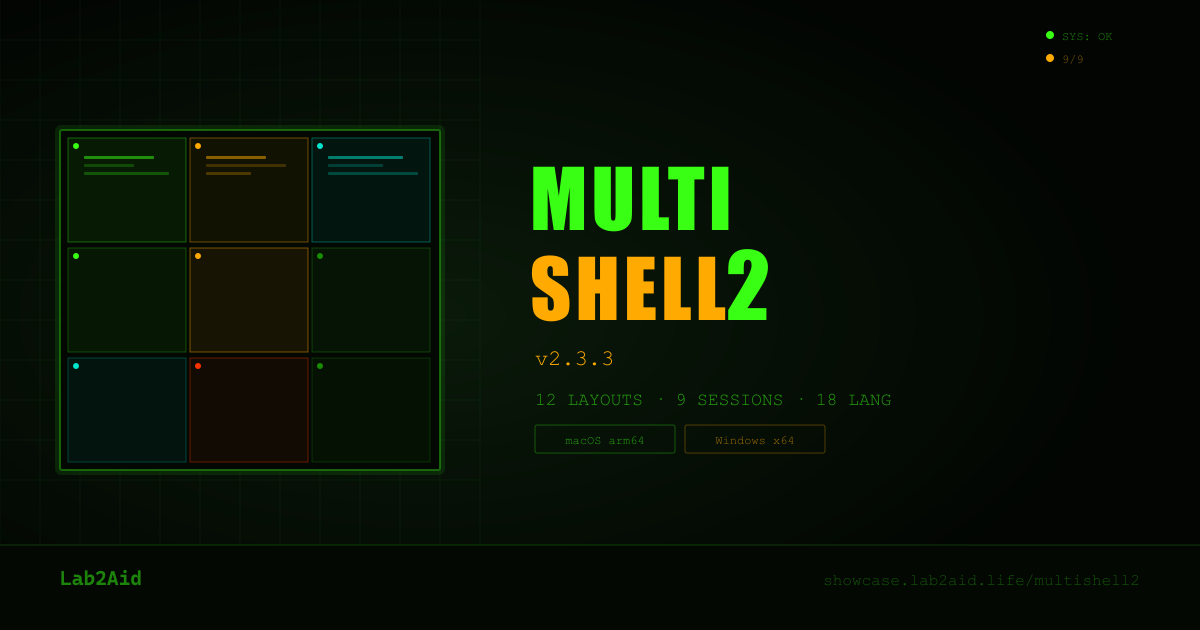
MultiShell2 LP önizlemesi
LP aç ↗

MultiShell2

12 düzen × en fazla 9 oturum. NASA kontrol merkezi seviyesinde çoklu terminal.

VERSION v2.3.3
PLATFORM macOS · Win
MISSION DEVTOOLS
READY

FLIGHT PLAN

Uçuş planı — görevinize göre abonelik seviyeleri

GROUND CREW
FREE
$0
Sonsuza kadar ücretsiz
  • Launcher'ın kendisi — ücretsiz dağıtım
  • Tüm ücretsiz uygulamaları yükle ve başlat
  • Zitadel SSO · Otomatik güncellemeler
DOWNLOAD FREE
STANDARD ORBIT
BASIC
$2
/ay (Lab2Aid aboneliği)
  • Tüm FREE özellikleri
  • Tüm Lab2Aid BASIC uygulamaları
  • Sınırsız BASIC AI
BASIC abone ol
MISSION FUEL
AI COIN
1 LC
/ kullandıkça öde
  • Başlıca LLMs (OpenAI / Gemini vb.)
  • Abonelik gerekmez · Sona erme yok
  • Diğer AI Coin uygulamalarında kullanılabilir
Labcoin'i görüntüle

LAUNCH PROTOCOL

Uygulama 5 adımlık geri sayımla başlatılır

T−10:00

AUTHENTICATION CLEARANCE

Zitadel OIDC PKCE ile güvenli oturum açma. Google veya Apple hesabıyla kimlik doğrulama. Tüm iletişim uçtan uca şifrelidir.

OIDC PKCE · GOOGLE · APPLE
T−05:00

PAYLOAD SELECTION

Uygulama kitaplığından yüklenecek uygulamayı seçin. En son sürüm bilgilerini ve sürüm notlarını inceleyin.

APP LIBRARY · VERSION CHECK
T−01:00

FUEL LOADING

Uygulamaları güvenli CDN'den indirin. İlerleme çubuğuyla gerçek zamanlı ilerleme görüntülenir. İmza doğrulamasıyla bütünlük teyit edilir.

DOWNLOAD · VERIFY · INSTALL
T−00:10

FINAL COUNTDOWN

Yükleme tamamlanma kontrolü. Kısayol oluşturma, başlangıç ayarları tamam. Tüm sistemler GO.

SYSTEM CHECK · ALL GO
T+00:00

LIFT-OFF

Yükleme tamamlandı. Uygulama başlatılır, Lab2Aid ekosistemine hoş geldiniz. Otomatik güncelleme ile her zaman en güncel durumda kalırsınız.

MISSION ACCOMPLISHED

MISSION CONTROL

Fırlatmanızı başarıya ulaştıran 4 çekirdek sistem

SECURE TELEMETRY

Zitadel OIDC PKCE kimlik doğrulamasıyla tam şifreleme. Kimlik doğrulama token'ı yerel olarak güvenle saklanır. Tüm iletişim HTTPS/TLS üzerinden.

OIDC-PKCE · TLS 1.3 · LOCAL-TOKEN

MULTI-ORBIT DEPLOYMENT

macOS (arm64 / x64) ve Windows (x64) desteklenir. Aynı hesapla birden çok platformu kesintisiz yönetin.

macOS ARM64 · macOS X64 · WIN X64

AUTO-MISSION UPDATES

Arka planda en son sürümü otomatik algılayıp indirir. Yeniden başlatmada uygulanır. Her zaman güvenli ve güncel kalın.

AUTO-CHECK · DELTA-UPDATE · SILENT

ONE-CLICK LAUNCH

Uygulama kitaplığından seçtiğinizde otomatik yükleme ve başlatma. Karmaşık kuruluma gerek yok. İlk seferinden saniyeler içinde kullanılır hale gelir.

1-CLICK · AUTO-CONFIG · INSTANT

BOARDING

Biniş prosedürünü lütfen tamamlayın. Lab2Aid Launcher v1.0.33 — ücretsiz

macOS · arm64 / x64

CREW VEHICLE

DMG — disk imaj formatı
Apple Silicon ve Intel uyumlu

DOWNLOAD (macOS)
v1.0.33 · yaklaşık 85 MB · macOS 12+
Windows · x64

CARGO PAYLOAD

NSIS — yükleyici formatı
Windows 10 / 11 destekli

DOWNLOAD (Windows)
v1.0.33 · yaklaşık 75 MB · Windows 10+

REQUIRES INTERNET CONNECTION · FREE DOWNLOAD · ZITADEL ACCOUNT AUTO-CREATED ON FIRST LAUNCH

Kurulum Adımları

İlk kurulumdan başlatmaya kadar, işletim sistemine göre adımları ayrıntılı olarak açıklar

macOS
macOS 12 (Monterey) ve üzeri
  1. DMG dosyasını indir

    "DOWNLOAD (macOS)" düğmesine tıklayın. Lab2Aid-Launcher-1.0.33.dmg (yaklaşık 85MB) dosyası indirilir.

  2. DMG'yi bağla

    İndirilen .dmg dosyasına çift tıklayın. Disk imajı açılır.

  3. Applications klasörüne sürükle

    Görüntülenen Lab2Aid Launcher.app dosyasını, oku takip ederek Applications klasörüne sürükleyin.

  4. İlk başlatmada Gatekeeper uyarısıyla başa çıkma

    Launchpad veya Uygulamalar klasöründen Lab2Aid Launcher'ı başlatın. "Geliştirici doğrulanamadığı için açılamıyor" iletisi gelirse:

    Çözüm: Sistem Ayarları → Gizlilik ve Güvenlik → "Lab2Aid Launcher engellendi" yanındaki "Yine de Aç" düğmesine tıklayın. Ardından onay diyaloğunda "Aç"'ı seçin.

  5. Oturum aç

    İlk başlatmada tarayıcı açılır ve Zitadel kimlik doğrulama ekranı görüntülenir. Google veya Apple hesabıyla giriş yapın.

  6. Uygulamayı yükle

    Oturum açtıktan sonra, kullanılabilir uygulamaların listesi (TrueTimer / MultiShell2) görüntülenir. "Install" düğmesine tıklamanız yeterlidir.

💡 Sorun giderme
  • "Bozuk olduğu için açılamıyor" hatası: Terminal'de xattr -cr /Applications/Lab2Aid\ Launcher.app komutunu çalıştırın
  • Apple Silicon (M1/M2/M3/M4) optimize sürümü: arm64 native binary olarak çalışır
  • Kaldırma: Applications klasöründeki Lab2Aid Launcher.app dosyasını Çöp Kutusu'na sürükleyin
Windows
Windows 10 / 11 (64-bit)
  1. Yükleyiciyi indir

    "DOWNLOAD (Windows)" düğmesine tıklayın. Lab2Aid-Launcher-Setup-1.0.33.exe (yaklaşık 75MB) dosyası indirilir.

  2. SmartScreen uyarısıyla başa çıkma

    Yükleyiciyi çalıştırdığınızda, "Windows PC'nizi korudu" uyarısı görünebilir.

    Çözüm: "Daha fazla bilgi" seçeneğine tıklayın → "Yine de çalıştır" düğmesine tıklayın. Bu, imzalanmamış veya yeni dağıtılmış uygulamalarda görünür, ancak güvenlidir.

  3. Yükleyiciyi çalıştır

    Kurulum sihirbazı başlar. "İleri" tıklayın ve kullanım şartlarını kabul edin.

  4. Yükleme konumunu seç

    Varsayılan C:\Users\{kullanıcı adı}\AppData\Local\Programs\Lab2AidLauncher uygundur. Değiştirmek isterseniz "Gözat" tıklayın.

  5. Yükleme tamamlandı ve başlatma

    "Son" düğmesine tıklayın. Masaüstü kısayolundan veya Başlat menüsünden Lab2Aid Launcher'ı başlatın.

  6. Oturum aç

    İlk başlatmada tarayıcı açılır ve Zitadel kimlik doğrulama ekranı görüntülenir. Google veya Apple hesabıyla giriş yapın.

  7. Uygulamayı yükle

    Oturum açtıktan sonra, kullanılabilir uygulamaların listesi (TrueTimer / MultiShell2) görüntülenir. "Install" düğmesine tıklamanız yeterlidir.

💡 Sorun giderme
  • Windows Defender tarafından engellendi: "Daha fazla bilgi" → "Yine de çalıştır" ile devam edebilirsiniz. Bu uyarı yalnızca ilk seferde çıkar
  • Yönetici hakları gerekir mi? Gerekmez (kullanıcı alanına yüklenir)
  • Kaldırma: Ayarlar → Uygulamalar → Lab2Aid Launcher → "Kaldır"
  • Otomatik başlatma ayarı: Launcher'ın ayarlarından etkinleştirilebilir
İpucu: Kurulumdan sonra otomatik güncelleme etkinleşir. Yeni sürüm yayınlandığında arka planda güncellenir ve bir sonraki başlatmada uygulanır. Manuel olarak yeniden indirmeye gerek yoktur.