
MISSION STATUS: GO FOR LAUNCH

Launch Your
Lab2Aid Journey

Missão iniciada.

Gerencie todos os seus apps Lab2Aid em um único launcher.
Instale, atualize e inicie — com um clique.

T-MINUS
00:00:10
TO LAUNCH

MISSION MANIFEST

Carga útil embarcada — cada app é um foguete aguardando na plataforma de lançamento

LC-39A · PAYLOAD-01
TrueTimer — hero Jardim dos Sonhos
Abrir LP ↗

TrueTimer

Cronômetro de concentração lebre e tartaruga. Detecção automática de ausência mede seu tempo real de trabalho.

VERSION v1.3.0
PLATFORM macOS · Win
MISSION PRODUCTIVITY
READY
SLC-36 · PAYLOAD-02
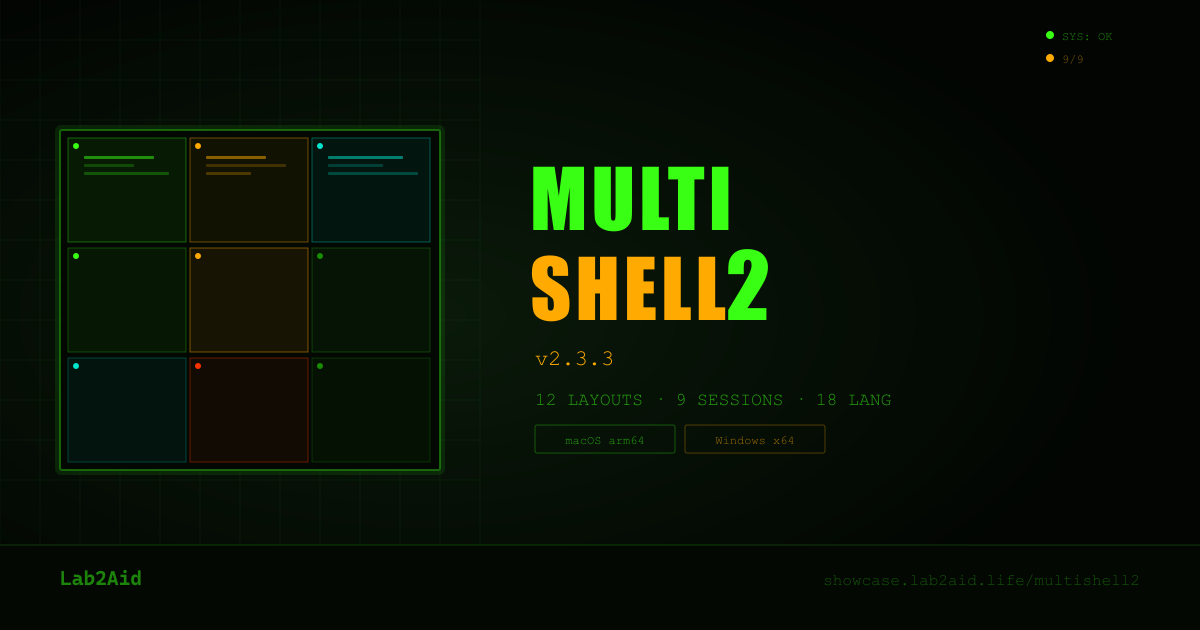
Pré-visualização de MultiShell2 LP
Abrir LP ↗

MultiShell2

12 layouts × até 9 sessões. Multiterminal no nível de centro de controle da NASA.

VERSION v2.3.3
PLATFORM macOS · Win
MISSION DEVTOOLS
READY

FLIGHT PLAN

Plano de voo — níveis de assinatura adaptados à sua missão

GROUND CREW
FREE
$0
Sempre grátis
  • O próprio Launcher — distribuição gratuita
  • Instalar e iniciar todos os apps gratuitos
  • Zitadel SSO · Auto-updates
DOWNLOAD FREE
STANDARD ORBIT
BASIC
$2
/mês (assinatura Lab2Aid)
  • Todos os recursos FREE
  • Todos os apps Lab2Aid BASIC
  • IA BASIC ilimitada
Assinar BASIC
MISSION FUEL
AI COIN
1 LC
/ pagamento por uso
  • LLMs principais (OpenAI / Gemini, etc.)
  • Sem assinatura · Sem expiração
  • Usável em outros apps AI Coin
Ver Labcoin

LAUNCH PROTOCOL

O app decola com uma contagem regressiva de 5 passos

T−10:00

AUTHENTICATION CLEARANCE

Login seguro via Zitadel OIDC PKCE. Autentique-se com sua conta Google ou Apple. Toda a comunicação é criptografada de ponta a ponta.

OIDC PKCE · GOOGLE · APPLE
T−05:00

PAYLOAD SELECTION

Escolha os apps a instalar da biblioteca. Veja informações de versão e notas de lançamento.

APP LIBRARY · VERSION CHECK
T−01:00

FUEL LOADING

Baixe os apps de uma CDN segura. Progresso em tempo real com barra. Verificação de assinatura para garantir a integridade.

DOWNLOAD · VERIFY · INSTALL
T−00:10

FINAL COUNTDOWN

Verificação de instalação concluída. Atalhos criados, configuração inicial pronta. Todos os sistemas GO.

SYSTEM CHECK · ALL GO
T+00:00

LIFT-OFF

Instalação concluída. O app decola e dá as boas-vindas ao ecossistema Lab2Aid. Atualizações automáticas mantêm tudo atualizado.

MISSION ACCOMPLISHED

MISSION CONTROL

Os 4 sistemas-chave para um lançamento bem-sucedido

SECURE TELEMETRY

Criptografia total via autenticação Zitadel OIDC PKCE. Tokens de autenticação armazenados localmente com segurança. Toda a comunicação via HTTPS/TLS.

OIDC-PKCE · TLS 1.3 · LOCAL-TOKEN

MULTI-ORBIT DEPLOYMENT

Compatível com macOS (arm64 / x64) e Windows (x64). Gerencie várias plataformas com a mesma conta de forma contínua.

macOS ARM64 · macOS X64 · WIN X64

AUTO-MISSION UPDATES

Detecção e download automáticos da versão mais recente em segundo plano. Aplicação ao reiniciar. Sempre seguro e atualizado.

AUTO-CHECK · DELTA-UPDATE · SILENT

ONE-CLICK LAUNCH

Basta escolher na biblioteca para instalar e iniciar automaticamente. Sem configurações complexas. Seu app pronto em segundos desde o primeiro uso.

1-CLICK · AUTO-CONFIG · INSTANT

BOARDING

Complete seu embarque. Lab2Aid Launcher v1.0.33 — grátis

macOS · arm64 / x64

CREW VEHICLE

DMG — formato de imagem de disco
Compatível com Apple Silicon e Intel

DOWNLOAD (macOS)
v1.0.33 · aprox. 85 MB · macOS 12+
Windows · x64

CARGO PAYLOAD

NSIS — formato instalador
Compatível com Windows 10 / 11

DOWNLOAD (Windows)
v1.0.33 · aprox. 75 MB · Windows 10+

REQUIRES INTERNET CONNECTION · FREE DOWNLOAD · ZITADEL ACCOUNT AUTO-CREATED ON FIRST LAUNCH

Guia de instalação

Passos detalhados por SO, da primeira instalação ao início

macOS
macOS 12 (Monterey) ou posterior
  1. Baixe o arquivo DMG

    Clique no botão «DOWNLOAD (macOS)». Lab2Aid-Launcher-1.0.33.dmg (aprox. 85 MB) será baixado.

  2. Monte o DMG

    Clique duas vezes no arquivo .dmg baixado. A imagem de disco será aberta.

  3. Arraste para a pasta Aplicativos

    Arraste o Lab2Aid Launcher.app exibido para a pasta Applications seguindo a seta.

  4. Aviso do Gatekeeper no primeiro lançamento

    Abra o Lab2Aid Launcher a partir do Launchpad ou da pasta Aplicativos. Se aparecer «Não pode ser aberto porque o desenvolvedor não pôde ser verificado»:

    Solução: Configurações do Sistema → Privacidade e segurança → clique em «Abrir assim mesmo» ao lado de «Lab2Aid Launcher foi bloqueado». Depois escolha «Abrir» na caixa de confirmação.

  5. Faça login

    Na primeira inicialização o navegador abrirá exibindo a tela de autenticação Zitadel. Faça login com sua conta Google ou Apple.

  6. Instale os apps

    Após o login, a lista de apps disponíveis (TrueTimer / MultiShell2) será exibida. Basta clicar em «Install».

💡 Solução de problemas
  • Aparece «Não pode ser aberto porque está corrompido»: execute no Terminal xattr -cr /Applications/Lab2Aid\ Launcher.app
  • Otimizado para Apple Silicon (M1/M2/M3/M4): executa com binário nativo arm64
  • Desinstalação: arraste Lab2Aid Launcher.app da pasta Aplicativos para a Lixeira
Windows
Windows 10 / 11 (64 bits)
  1. Baixe o instalador

    Clique no botão «DOWNLOAD (Windows)». Lab2Aid-Launcher-Setup-1.0.33.exe (aprox. 75 MB) será baixado.

  2. Aviso do SmartScreen

    Ao executar o instalador, pode aparecer o aviso «O Windows protegeu seu PC».

    Solução: clique em «Mais informações» → «Executar assim mesmo». Aparece em apps sem assinatura ou recém-lançados, mas é seguro.

  3. Execute o instalador

    O assistente de instalação será iniciado. Clique em «Avançar» e aceite os termos de uso.

  4. Escolha o local de instalação

    O caminho padrão C:\Users\{usuário}\AppData\Local\Programs\Lab2AidLauncher funciona bem. Para alterar, clique em «Procurar».

  5. Conclusão e inicialização

    Clique em «Concluir». Inicie o Lab2Aid Launcher a partir do atalho da área de trabalho ou do menu Iniciar.

  6. Faça login

    Na primeira inicialização o navegador abrirá exibindo a tela de autenticação Zitadel. Faça login com sua conta Google ou Apple.

  7. Instale os apps

    Após o login, a lista de apps disponíveis (TrueTimer / MultiShell2) será exibida. Basta clicar em «Install».

💡 Solução de problemas
  • Bloqueado pelo Windows Defender: continue por «Mais informações» → «Executar assim mesmo». Aviso aparece apenas na primeira execução
  • Precisa de privilégios de administrador? Não (instalado na área do usuário)
  • Desinstalação: Configurações → Aplicativos → Lab2Aid Launcher → «Desinstalar»
  • Inicialização automática: pode ser ativada nas configurações do Launcher
Dica: após a instalação, a atualização automática é ativada. Novas versões são baixadas em segundo plano e aplicadas na próxima inicialização. Não é preciso baixar manualmente.